Showing posts with label WEB. Show all posts

5.6.14

ย้ายที่เก็บไฟล์หน้าเว็บไปไว้โฟวเดอร์อื่น บน Apache2 Mapping URLs to Filesystem Locations

imageปัจจุบันการมาของ cloud storage ได้เข้ามาให้บริการกับผู้ใช้งานเยอะแยะมากมาย หลากหลายเจ้าให้เลือกใช้ ผมก็เป็นคนหนึ่งเหมือนกันที่ชอบใช้ ไม่ว่าจะเป็น Copy.com , Dropbox , OneDrive หรือแม้กระทั่ง Google Drive ทีนี้ ผมก็มีความคิดว่า หากเราย้าย folder เก็บไฟล์หน้าเว็บเพจมาไว้ที่ folder drive เหล่านี้ ก็จะทำให้เรา สามารถที่จะทำการ sync ไฟล์หน้าเว็บที่เป็นซอร์สโค๊ด เอาไว้ทำงานต่อที่บ้่าน หรือที่ไหนๆ ก็ได้

จริงๆ แล้วใน apache2 ที่เป็นโปรแกรมสำหรับทำให้คอมพิวเตอร์ของเราให้กลายเป็น web server ที่ให้บริการเกี่ยวกับข้อมูลข่าวสารผ่านหน้า web browser จะระบุที่เก็บไฟล์ของซอร์สโค๊ดไว้ที่ DocumentRoot อยู่แล้ว เช่น ถ้า DocumentRoot  /var/www/html  แสดงว่าเราต้องเก็บไฟล์ที่เป็นโค๊ดไว้ที่ /var/www/html  ซึ่งจะทำให้เราสามารถเรียกไฟล์ที่อยู่ในโฟวเดอร์นั้นที่ URL ผ่านหน้าเว็บได้ เช่น

http://www.example.com/fish/guppies.html

แสดงว่ามี โฟล์เดอร์ชื่อ fish อยู่ภายใน /var/www/html  และมีไฟล์ guppies.html แสดงข้อมูลให้ client ที่เรียกมันได้เห็น  เอาหล่ะ มาเข้าเรื่องดีกว่า

ถ้าผมมี folder ที่แยกย่อยต่างหาก ไม่อยากเอาโค๊ดตัวเองไปปนใน /var/www/html   ถ้าเป็นใน windows เราก็สามารถกำหนดให้แตกต่างได้เช่น ผมเก็บไว้ที่ Drive D:\Copy\WebApp ผมก็แค่ ไปเพิ่มคำสั่งต่อไปนี้ในไฟล์ httpd.conf  ดังนี้

กำหนด ชื่อเล่นมันก่อน ในที่นี้ผมกำหนด

Alias /WebApp/ "D:/Copy/WebApp/"

<Directory "D:/Copy/WebApp">
    AllowOverride None
    Order allow,deny
    Allow from all
</Directory>

ระวังเรื่องเครื่องหมาย “ และจำนวน /  ด้วยนะครับ ต้องให้เป็นไปตามรูป

จากนั้น Restart Apache 1 รอบ  แล้วทดลองนำไฟล์หน้าเว็บ ไม่ว่าจะเป็น html หรือ php ไปวางไว้ที่  D:\Copy\WebApp  แล้วเรียกชื่อไฟล์นั้น เช่น ผมเอาไฟล์ hello.php ไปวางไว้ที่ D:\Copy\WebApp\hello.php จากนั้นเรียกไฟล์ผ่าน URL ดังนี้

http://localhost/WebApp/hello.php ก็จะปรากฏหน้าหน้าเว็บที่เราเขียนไว้ใน hello.php

เพียงเท่านี้เราก็จะได้เก็บไฟล์โค๊ดไว้ที่ cloud storage ซึ่งจะทำให้เราสามารถกลับมาทำงานต่อที่บ้านได้อย่างไม่มีปัญหาครับ

ขอให้สนุกกับการเขียนเว็บนะครับ

อ่านเพิ่มเติม...

11.10.13

One comand make Yii Controller

หลังจากเราติดตั้ง Yii framework ไปเรียบร้อยแล้ว สิ่งที่เราต้องทดลองทำเป็นอย่างแรก คือ สร้าง Controller ด้วยของเราเอง

ในการที่จะแสดงหน้าเพจ สักหนัาหนึ่งบน Yii Framework เราจะต้องสร้างไฟล์ที่เป็น controller หลังจากนั้น ก็กำหนด method ที่เป็น action เพื่อทำงานอะไรสักอย่าง จากนั้น ก็ส่งผลลัพธ์ไปแสดงที่ view
หากเราจะสร้างเอง ก็สามารถทำได้ แต่ จะต้องทำตามที่ Yii เขากำหนดมา นั่นก็คือ

สร้างไฟล์ controller โดยชื่อนำหน้าไฟล์ XXXcontroller.php จะเป็น controller id ในที่นี้คือ XXX และต้องสร้างไฟล์ไว้ใน /protected/controllers/
จากนั้นเขียน method ภายในไฟล์นี้ โดย method ต้องมีชื่อรูปแบบ  public function actionYYY(){......} ซึ่ง YYY คือ action id

จากนั้นจะต้องไปสร้่างไฟล์ที่เอาไว้แสดงผล หรือ render ข้อมูล ในที่นี้ผมเรียกว่า view file ก็แล้วกัน โดยจะต้องมีชื่อสอดคล้องกับที่กำหนดใน method render และจะต้องสร้างไว้ใน folder ที่ชื่อเดียวกันกับ Controller id (ในที่นี้คือ XXX)ที่อยู่ภายในโฟวเดอร์ /views/ อีกที ดังนั้น จะได้ path folder /views/XXX นั่นเอง
สรุปว่าใน actionYYY จะเป็นรูปแบบนี้

public function actionYYY()
{
    this->render('ชื่อ view file')
} 

เวลาที่เราเรียกใช้งาน ก็จะเป็นรูปแบบนี้

http://localhost/myweb/index.php?r=XXX/YYY

โดยที่

r หมายถึง route หรือเส้นทางที่จะเป็นตัวบอกให้ controller เข้ามารับงานไปทำ
XXX คือชื่อ Controller id
YYY คือชื่อ action id

ซึ่งทั้งหมดนี้ เป็นขั้นตอนพื้นฐานเพื่อให้ได้หน้าเว็บ 1 หน้า ดูเหมือนจะเยอะ แต่ในแง่การพัฒนา และบำรุงรักษาโค๊ด ผมว่า Yii framework เขาทำไว้ดีแหละ

ประเด็นของหัวข้อนี้ ผมอยากจะบอกว่า มีวิธีในการสร้างหน้าเว็บบน Yii ได้เร็ว กว่าการสร้่างไฟล์ทั้งสอง สามไฟล์  โดยมีรูปแบบตามที่ผมได้บอกไว้แล้วข้างต้น ด้วยการใช้ Yiic.bat ครับ (สำหรับ Linux เราจะใช้ไฟล์ Yiic.php) ซึ่งจะทำกันบน command line console ครับ

อันดับแรกก็เปิด command line console ของเราก่อน แล้วก็เข้าไปที่ directory ทีเก็บโปรเจค yii ของเรา ในที่นี้ สมมติว่าชื่อ train ผมเก็บไว้ที่ D:\www\

cd D:\www\train

พอเราเข้าไปแล้ว ก็ให้เรียก yiic.bat ที่อยู่ใน /framework/ ภายใต้  yii directory ที่เก็บ framework ในที่นี้ ผมเก็บไว้ที่ yii-1.1.14

D:\www\train>D:\www\yii-1.1.14\framework\yiic shell

เราจะอยู่ใน shell ของ yii สังเกตว่า prompt จะเปลี่ยนไป

yiic shell

ต่อมาเราจะมาสร้าง controller สำเร็จรูปกันเลยครับ ด้วยคำสั่ง

controller [controller id] [action id]

ดังนั้น หากผมต้องการสร้าง controller id =  message และ action id ที่ชื่อ helloworl จะได้

yiic shell

ลองเช็คดูในโปรเจคใน Netbean เราจะเห็นไฟล์ถูกสร้างขึ้นมา

yii controller

ลองเรียกหน้าเว็บ http://localhost/train/index.php?r=message/helloworld ดูครับ

มันจะง่าย และชัวร์กว่า วิธีสร้างเอง นอกจาำกนี้ยังสามารถสร้าง model  form module อื่นๆ ได้อีก ลองพิมพ์ help ที่ shell ของมันครับ

อ่านเพิ่มเติม...

13.3.13

How to install ChartDirector on Linux Server

สำหรับการติดตั้ง php ChartDirector บน Linux Server มีขั้นตอนดังนี้
หลังจากเราได้ทำการ login ผ่าน ssh เข้าไปที่ web server ของเราแล้ว ให้เข้าไปที่ directory web root ของเราก่อน ในที่นี้ server ผม มี web root directory อยู่ที่ /var/www/html  

[root@host lib]#cd /var/www/html  
(ไม่ต้องพิมพ์ [root@host lib]# นะ)

จากนั้น ทำการดาวน์โหลดไฟล์ที่ถูกบีบอัดจากเว็บของ advsofteng.com ที่เก็บ ChartDirector ผมใช้วิธีก๊อปปี้ลิ้งค์จากหน้าเว็บ แล้วดาวน์โหลดด้วยคำสั่ง wget 

Copy link ChartDirector

[root@host html]# wget http://download2.advsofteng.com/chartdir_php_linux.tar.gz

รอสักครู่ (ใช้เวลาแปรผกผันตามความแรงของอินเตอร์เนตของเรา)

ซึ่งน่าจะได้ไฟล์ chartdir_php_linux.tar.gz อยู่ในโฟวเดอร์ที่เราอยู่ตอนนี้ (นั่นก็คือ /var/www/html )

แตกไฟล์ ด้วยคำสั่ง

[root@host lib]#gunzip chartdir_php_linux.tar.gz

แล้วตามด้วย

[root@host html]# tar xvf chartdir_php_linux.tar

ทีนี้ เราต้องก๊อปปี้ไฟล์ไลบรารี่ของ ChartDirector ไปไว้ที่ extension ไดเรกทอรี่ของ linux แต่ก่อนจะก๊อปปี้ไฟล์ไลบรารี่เหล่านั้น ต้องทำการเข็คก่อนว่า php มองเห็น  extension ไดเรกทอรี่ของ linux อยู่ที่ไหน ด้วยคำสั่ง

[root@host html]# php -r "phpinfo();" | grep extension_dir

จะได้
extension_dir => /usr/lib/php/modules/ => /usr/lib/php/modules/
sqlite3.extension_dir => no value => no value
[root@host html]#

ผมได้คำตอบว่า อยู่ที่ /usr/lib/php/modules/

ผมทำการก๊อปปี้ไฟล์ที่อยู่ในโฟวเดอร์  ChartDirector/lib/ ทั้งหมดไปไว้ที่ /usr/lib/php/modules/

[root@host html]# cp -R ChartDirector/lib/* /usr/lib/php/modules/.

จากนั้น จะต้องทำการกำหนดให้ php เรียกไฟล์ไลบรารี่ให้ตรงกับเวอร์ชั่นของ php  ซึ่งเราต้องทำการเช็คเวอร์ชั่น php ของเราก่อน ด้วยคำสั่ง php -v

[root@host modules]# php -v
PHP 5.3.3 (cli) (built: Jul  3 2012 16:40:30)
Copyright (c) 1997-2010 The PHP Group
Zend Engine v2.3.0, Copyright (c) 1998-2010 Zend Technologies

ของผมเวอร์ชั่น 5.3.3 ซึ่งถ้าดูตามคู่มือของ ChartDirector แล้ว ผมจะต้องทำการกำหนดให้ php เรียก phpchartdir530.dll

Select ChartDirector library file version

ดังนั้น ผมต้องเข้าไปกำหนด extensionไฟล์ ใน php.ini ซึ่งใน linux จะเก็บไฟล์นี้ไว้ที่ /etc/php.ini 

เข้าไปแก้ไขไฟล์นี้ด้วยคำสั่ง

[root@host html]# vim /etc/php.ini

มองหาบรรทัด extension_dir="/usr/lib/php/modules/"
แล้วเพิ่มบรรทัด extension="phpchartdir530.dll"  ต่อท้ายบรรทัดดังกล่าว

ทำการบันทึกไฟล์ php.ini 

ทำการรีสตาร์ทเซอร์วิส apache เพื่อให้การกำหนดค่าของเรามีผล (บังคับใช้) ด้วยคำสั่ง /etc/init.d/httpd restart

[root@host html]# /etc/init.d/httpd restart
Stopping httpd:                                            [  OK  ]
Starting httpd:                                            [  OK  ]
[root@host html]#

ถ้าไม่มี Error ใดๆ ก็น่าจะสำเร็จ ให้ลองเปิดตัวอย่าง ChartDirector ของเรา ผ่านหน้าเว็บบราวเซอร์

http://ชื่อhostของเรา/ChartDirector/phpdemo/ น่าจะปรากฏตัวอย่างกราฟให้เราเห็น

ChartDirector Demo

ขอให้สนุกกับ ChartDirector ครับ

อ่านเพิ่มเติม...

7.12.12

Getting started Yii Framework เอากับเขาบ้าง

     ช่วงนี้ ศึกษาหลายศาสตร์เหลือเกิน web programming , linux programming , Embedded System ก็เอา ปนเป กันไปหมด ตามประสา คนชอบศึกษา แต่ไม่ได้เอาทำมาหากินเป็นเรื่องเป็นราวเท่าไหร่

     จริงๆ ผมก็เขียน PHP มาหลายปีแหละ ตอนที่เขียนแรกๆ ผมก็ยังวนลูปไม่เป็นเลย จะปริ้นท์ตาราง table ทีหนึ่ง ก็ hard code เลย ทำที่ละ row ที่ละ column ต้องสารภาพ ว่าทำแบบนั้นจริงๆ พอเริ่มเขียนมาเรื่อยๆ ก็ไม่ไหวแหละ ก็ต้องมาวนลูปเอา เพราะความที่มันทำแบบวิธีเก่าๆ ไม่ไหว มาถึงตอนนี้ ผมก็ว่าการเขียนโค๊ดที่ต้องคอย Include เอา Header.php , footer.php , menu.php เข้ามา ผมว่ามันก็น่าเบื่อไม่ใช่น้อย และก็อีกเช่นเคย ความอดทนของผมก็เริ่มหมดไป ในที่สุดต้องหาวิธีที่มันง่ายกว่านี้หน่อย

    ผมเคยพยายามที่จะลองใช้ tool ที่ gen template ให้ แต่ก็ไม่ไหว ไม่ถนัดเอาเสียเลย จนมาเร็วๆ นี้ ได้ยินชื่อของ Framework ตัวหนึ่งที่เค้าว่ากันว่า ช่วยให้งานของเรามีระบบมากขึ้น และสามารถขจัดปัญหาเรื่องการต้องมา maintenance โค๊ดในอนาคตได้ดีเลย เพราะมันเป็นการแยกส่วนของการ coding และการ design ออกจากกัน ซึ่งนั่นแหละเป็นสิ่งที่ผมตามหามานาน (หลังจากที่พยายามทำเองมาหลายครั้ง แต่ก็เละทุกครั้ง T_T )

Yii Framework

    Yii Framework เป็น PHP Framework ตัวหนึ่งในหลายๆ Framework ที่ช่วยให้นักพัฒนาโปรแกรม PHP สามารถทำงานได้อย่างสะดวก ภายใต้รูปแบบการพัฒนาโปรแกรมตามแบบฉบับของ Yii Framework ซึ่งออกแบบให้ Framework ทำงานแบบ MVC โดยแยกส่วนของการออกแบบ Design และ การ Coding ออกจากกัน นอกจากนี้ ยังทำให้ผู้ที่มาพัฒนาต่อนั้น ไม่เกิดความสับสนกับสไตล์ของแต่ละคน เพราะว่า ผู้ที่ใช้ Yii Framework จะต้องทำตามรูปแบบ Framework ตัวนี้ วางเอาไว้ ซึ่งทำให้เกิดทิศทางในการพัฒนาระบบใหญ่ๆ ไปในทิศทางเดียวกัน

Yii Framework MVC model

    Yii Framework เป็น Framework ที่ได้รับการจัดอันดับให้เป็น Framework อันดับหนึ่ง หลายปีซ้อน นั่นแหละทำให้ผม สนใจที่จะศึกษา Framework ตัวนี้ และหาหนทางที่จะนำมันมาใช้กับงานปัจจุบันของผมให้จงได้ เพราะผมทนไม่ได้กับการเขียนโค๊ดแบบเดิมๆ ของผมอีกต่อไปแล้ว :P

Yii Framework Performance

มาเริ่มกันเลยดีกว่า

- ก็เริ่มจากดาวน์โหลดโค๊ด จาก http://www.yiiframework.com/download/ เลือกเวอร์ชั่นที่ stable แล้ว
- แตกไฟล์ออก ใน webroot folder ของเรา (ซึ่งของผมเก็บไว้ที่ C:\AppServ\www ) จะเปลี่ยนชื่อโฟล์เดอร์หรือเปล่า ก็ตามแต่ใจ
- ทดลองเรียก http://localhost/yiiRoot/requirements/ เพื่อเช็คความพร้อมของระบบของเรา ซึ่งน่าจะไม่มี Failed สีแดงเกิดขึ้น
- สร้างเว็บโปรเจคของเราด้วย command line ครับ ผมเรียกคำสั่ง C:\AppServ\www>php yiiRoot\framework\yiic webapp myweb
- ผมได้โปรเจค myweb เก็บไว้ที่ webroot
- ทดสอบเรียกโปรเจคของเรา http://localhost/myweb/

สำเร็จแหละ ต่อไปก็เริ่มลุยกับโปรเจคได้เลย อ่าน manual , tutorial , แล้วก็ศึกษาเรื่อง OOP และ Array ของ PHP ให้ชำชอง

แล้วพบกันใหม่ครับ

อ่านเพิ่มเติม...

26.9.12

JustGage : JavaScript plugin for animating gauges

justGate gauge dashboard

   JustGage เป็น จาวาสคริปไลบรารี เล็กๆ ที่ใช้ในการสร้างภาพ เกจวัด แบบแอนนิเมชั่น สามารถแสดงค่าแบบมีการเคลื่อนไหวได้ โดยพื้นฐานของจาวาสคริปต์ตัวนี้ เค้าพัฒนาต่อยอดจาก Raphaël library ซึ่งมีความสามารถในการสร้างภาพเวกเตอร์บนหน้าเว็บ ด้วยจาวาสคริปต์

   JustGage จะสร้างภาพแบบ SVG โดยภาพแบบ SVG นั้น สามารถแสดงผลได้ทุกบราวเซอร์ ไม่ว่าจะเป็น IE6+, Chrome , FireFox , Safari, Opera, Android และอื่นๆ อีกมากมาย


วิธีการนำไปใช้งาน
- ทำการดึงไฟล์ไลบรารี JustGage กับ Raphaël เข้ามาในเว็บเพจโค๊ด
- ทำการสร้าง div tag ที่มี id
- เรียก 'justGate({id,value})'

justGate set up

ค่อนข้างจะง่ายสำหรับการติดตั้ง แต่ ถ้าเรื่องของการปรับแต่ง ก็ขอให้ดูที่ตัว Demo ของเค้านะครับ

ดาวน์โหลด JustGage Library  คลิก

อ่านเพิ่มเติม...

19.9.09

คุณมี Twitter แล้วหรือยัง

Twitter คืออะไร ใช้ทำอะไรได้บ้าง แล้วมีประโยชน์อย่างไร คงจะเป็นคำถามที่หลายๆ คน น่าจะให้ความน่าสนใจ มาซักพักหนึ่งแล้ว

วันนี้ผมอาจจะต้องขอเวลาท่านผู้อ่านซัก 2-3 นาที ในการอธิบายว่า Twitter คืออะไร เพื่อความเข้าใจในส่วนต่อๆ ไปของบทความนี้นะครับ

Twitter คือเครื่องมือสื่อสารชนิดใหม่จากทางฝั่งอเมริกา ที่ Concept ของมันถูกวางไว้เพื่อใช้เป็นเครื่องมือในการติดต่อสื่อสารกันในกลุ่ม โดยที่คนทั่วไป อาจะจะมองว่าตัวของ Twitter นั้นจะมีลักษณะคล้ายกับ Social Networking แบบหนี่งซึ่งจะเป็นการเชื่อมเพื่อนๆ พี่ๆ น้องๆ เข้าหากันผ่านการสื่อสารแบบนี้

แต่ในอีกมุมหนึ่ง Twitter ก็ถูกเรียกว่า Microblogging เพราะลักษณะในการสื่อสารนั้นจะมีขนาดที่สั้นมากก็คือยาวได้สูงสุด แค่ 140 ตัวอักษร[ภาษาอังกฤษ]

Twitter นั้นการใช้งานโดยๆ ทั่วไป ก็จะเป็นการกรอกข้อความที่มีขนาดสั้นๆ ลงไปใน Twitteraccount ของตัวเองเพื่อให้คนอื่นสามารถตามมาหาอ่านได้ (โดยในปัจจุบัน สามารถทำได้มากกว่าการแค่กรอกข้อความลงบนเว็บไซต์ไม่ว่าจะเป็นการใช้มือถือ หรือโปรแกรมผ่านทางหน้าจอคอมพิวเตอร์) โดยสิ่งที่ทาง Twitter อยากให้คนเขียนมาในความยาวไม่เกิน 140 ตัวอักษร ก็คือสิ่งที่ตัวเองกำลังทำอยู่ในขณะนั้น หรือ “what are you doing?” นั่นเอง

คนทั่วไปสามารถตามอ่าน Account ของ User ที่ตัวเองสนใจได้ผ่านการเข้าไปที่หน้าของ Userที่ตัวเองสนใจและกดปุ่ม Follow, มาถึงขั้นนี้หลายๆคนอาจจะงง ว่าทำไมเราต้องมากด Follow คนเพื่อที่จะได้ติดตามอ่านเนื้อหาของเจ้าของ Blog
เหตุผลก็คือว่า ตัวเราเองนั้นอาจจะสนใจเนื้อหาของคนเขียนหลายๆ คนในเวลาเดียวกัน ตัวเราเองก็แค่กด Follow ไปที่หลายๆ Account โดยเราสามารถจะเรียกดูข้อความ หรือ micro-blog ได้จากหลายๆ User ที่เรา Follow อยู่ได้ผ่านหน้า
ส่วนตัวของเราคือ http://Twitter.com/home

Twitter ของผมครับ

หลังจากอารัมภบทมาได้ซักครู่แล้วทีนี้เรามาวกกลับที่หัวข้อหลักของเราในเนื้อหาวันนี้นะครับว่าหลังจากเจ้าเครื่องมือตัวนี้ออกมาสู่ตลาดได้ซักพักใหญ่ๆ แล้ว และก็ได้สร้างปรากฏการณ์ที่มีผู้ใช้มากมายมหาศาลอย่างรวดเร็วโดยที่สถิติที่ออกมาเมื่อ
เร็วๆ นี้ ในเดือนมีนาคม ตัวเลขผู้เข้าชม websiteTwitter เพิ่มขึ้นจากตัวเลขเก่าเมื่อปีที่แล้วในเดือนเดียวกันมากถึง 100% โดยเพิ่มจาก 9.8 ไปเป็น 19.1 ล้าน Visitor โดยที่ตัวเลขนี้ ยังไม่ได้นับรวมถึงตัวเลขในส่วนอื่นๆ ไม่ว่าจะเป็นจำนวนการใช้ Twitter ผ่านโปรแกรมทาง Desktop และมือถือซึ่งก็ยังมีอีกมากมายเหมือนกันจากการเติบโตอย่างมากมายของ Software ตัวนี้บริษัทมากมายก็เลยได้เริ่มตั้งคำถามว่า จาก Traffic

ขนาดนี้ ที่ทาง Twitter สามารถทำได้คนทั่วไปก็น่าจะสามารถทำการตลาดโดยผ่านเครื่องมือนี้ได้เช่นกัน

ตัวอย่างของการทำการตลาดที่เป็น Successful Case Study ที่เพิ่งผ่านมาก็จะเห็นได้ว่าเป็นของท่านประธานาธิบดีคนล่าสุดของสหรัฐที่ใช้ Twitter เพื่อเป็นการประชาสัมพันธ์ Campaign ของตัวเอง และ ก็ได้ใช้เครื่องมือตัวนี้ ,Twitter, เพื่อเป็นตัวกลางในการติดต่อกับคนทั่วไป โดยที่ท่านประธานาธิบดีก็ไม่ได้ตอบเอง หรือเป็นคนที่ Tweet เองตลอดเวลานะครับ เป็นทางทีมงานของท่านที่เป็นคนทำครับ

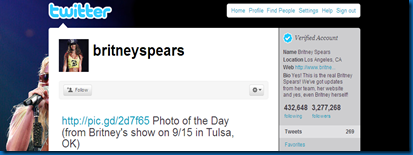
แต่ตัวเลขที่เป็นที่น่าตกใจ ก็คือว่ามีคนตามอ่านเรื่องของท่าน ถึง 1,195,275 (ตัวเลขเมื่อวันที่ 19 พ.ค.52) ซึ่งก็ถือว่าเป็นตัวเลขที่ไม่น้อยทีเดียว ด้วยตัวเลข ขนาดนี้การประชาสัมพันธ์เรื่องที่อยากให้คนรู้มากๆย่อมสามารถทำได้โดยง่าย โดยที่เราไม่จำเป็นต้องไปเสียเงินในการซื้อสื่อแม้แต่นิดเดียว นอกจากตัวอย่างของนาย Obama แล้ว, ทางดาราดังอย่าง Britney Spears ก็มี Twitter account เช่นกัน โดยทาง Britney ก็ได้ใช้ช่องทางนี้ในการ แพร่กระจายข่าวสาร และใช่ในการสื่อสารกับแฟนเพลงของเธอโดยที่ตัวเลขล่าสุดก็มีคน Follow เพื่อรับข่าวของเธอ ผ่านทาง Twitter อยู่จำนวนทั้งสิ้น 1,496,594 คนนอกจากเหล่าดาราดังแล้วคนทั่วไป หรือเว็บไชต์

Britney Spears Twitter

ทั่วไปก็เริ่มขยับขยายช่องทางเข้ามาใน Twitter กันมากขึ้น เพื่อใช้ในการประชาสัมพันธ์ หรือเผยแพร่ข่าวต่างๆ จากบล็อก (Blog) หรือเว็บไซต์ของตัวเอง จะเห็นได้ว่า ยิ่งมีคนติดตามอ่านข้อความหรือ Micro-blog ของเรามากเท่าไร ข้อความของเราก็จะสามารถส่งออกไปถึงคนอ่านที่อยู่ และในกรณีนี้ ก็แต่ตัวเลขที่เป็นที่น่าตกใจ ก็คือว่ามีคนตามอ่านเรื่องของท่าน ถึง 1,195,275 (ตัวเลขเมื่อวันที่ 19 พ.ค.52) ซึ่งก็ถือว่าเป็นตัวเลขที่ไม่น้อยทีเดียว ด้วยตัวเลขขนาดนี้การประชาสัมพันธ์เรื่องที่อยากให้คนรู้มากๆย่อมสามารถทำได้โดยง่าย โดยที่เราไม่จำเป็นต้องไปเสียเงินในการซื้อสื่อแม้แต่นิดเดียว นอกจาก ตัวอย่างของนาย Obama แล้ว, ทางดาราดังอย่าง Britney Spears ก็มี Twitter account เช่นกัน โดยทาง Britney ก็ได้ใช้ช่องทางนี้ในการ แพร่กระจายข่าวสาร และใช่ในการสื่อสารกับแฟนเพลงของเธอโดยที่ตัวเลขล่าสุดก็มีคน Follow เพื่อรับข่าวของเธอผ่านทาง Twitter อยู่จำนวนทั้งสิ้น 1,496,594 คน นอกจากเหล่าดาราดังแล้วคนทั่วไป หรือเว็บไชต์ทั่วไปก็เริ่มขยับขยายช่องทางเข้ามาใน Twitter กันมากขึ้น เพื่อใช้ในการประชาสัมพันธ์ หรือเผยแพร่ ข่าวต่างๆ จากบล็อก (Blog) หรือเว็บไซต์ของตัวเอง

จะเห็นได้ว่า ยิ่งมีคนติดตามอ่านข้อความหรือ Micro-blog ของเรามากเท่าไร ข้อความของเราก็จะสามารถส่งออกไปถึงคนอ่านที่อยู่ และในกรณีนี้ ก็รวมถึงการประชาสัมพันธ์ตัวของเจ้าของผลิตภัณฑ์ก็จะทำได้ง่ายขึ้นไปอีก เพราะนอกจากจะมีคนตาม
อ่าน Tweet ของเราแล้ว คนอื่นที่เห็นว่า Tweetของเราดีก็จะสามารถทำการ Forward Tweet นี้ให้คนอื่นอ่านได้ด้วยเช่นกัน โดยวิธีที่คนใน Twitter Forward Tweet ให้กันอ่าน เราจะเรียกว่าการRetweet หรือการ RT ซึ่งคนทั่วไปมักจะทำกันเพื่อเป็นการส่งต่อ Tweet ดีๆ ที่ตัวเองอ่าน และก็อยากให้คนอื่นได้อ่านด้วย

และยิ่งถ้าเป็นข้อความที่เป็นประโยชน์มากๆ ด้วยแล้ว คนก็มักจะ RT ให้กัน จนเกิดเป็นกระแสในสังคมของ Twitter โดยที่ข้อความจะถูกส่งต่อไปเรื่อยๆ ในลักษณะของ Viral Marketing หรือ Marketingแบบที่เป็นการส่งต่อกันโดย User เพื่อ User โดยที่ความน่าสนใจคือ เจ้าของ Tweet ไม่ได้จ่ายเงินใน การทำให้เกิดปรากฏการณ์แม้แต่บาทเดียว แต่ข้อความก็สามารถกระจายไปหาคนหมู่มากได้ เอาเป็นว่า ถ้าคราวหน้าผมมีโอกาสผมจะมาเล่าต่อละกันนะครับ ว่า Twitter ยังสามารถไปทำอะไร อย่างอื่นได้อีกบ้าง วันนี้ขอตัวลาไปก่อนนะครับ

 ที่มา iBusiness Magazine http://www.trawutspace.com

อ่านเพิ่มเติม...

9.9.09

สร้างเว็บในช่วงข้ามคืนด้วย CMS ( Content Management System)

“CMS” หรือที่นิยมเรียกกันในชื่อเว็บสำเร็จรูป กำลังถูกกล่าวถึงมากขึ้นเรื่อยๆอาจจะมาจากมียอดผู้ใช้งานอินเทอร์เน็ตเพิ่มขึ้นเรื่อยๆ รวมทั้งรูปแบบการบริการข้อมูลข่าวสารบนเว็บไซต์มีความใกล้ชิดกับผู้ใช้งานมากยิ่งขึ้น ทำให้ผู้ใช้งานสามารถบริโภคข่าวสารได้อย่างอิสระ ทุกที่ ทุกเวลา มีผู้ใช้งานมากมายต้องการนำเสนอข้อมูลองค์กร/ข้อมูลส่วนตัว ผ่านทางหน้าเว็บไซต์ ทางเลือกทางหนึ่งคือการมีเว็บไซต์เป็นของตนเอง แต่การสร้างเว็บไซต์มิได้ง่ายอย่างที่คิด ต้องใช้เวลาในการฝึกฝน เรียนรู้วิธีในการสร้างเว็บทั้งการเขียนโปรแกรม การอกแบบหน้าตาเว็บเป็นแรมเดือนจึงจะสร้างขึ้นมาได้ ด้วยข้อจำกัดเหล่านี้จึงมีผู้คิดค้นระบบเว็บสำเร็จรูปหรือ CMS ขึ้นมาเพื่อช่วยลดทอนเวลาในการสร้าง กล่าวคือระบบ CMS จะช่วยให้ท่านสามารถเนรมิตเว็บของท่านภายในช่วงข้ามคืนโดยที่ท่านไม่ต้องมีความรู้ในการเขียนโปรแกรมและออกแบบเว็บ บทความตอนนี้ผู้เขียนได้นำข้อมูลต่างๆ ที่รวบรวมจากงานเขียนของผู้เขียนเองและจากเว็บไซต์ CMSThailand.com ซึ่งเป็นเว็บต้นขั้วเว็บแรกๆในไทยที่ให้ข้อมูล ความรู้ด้านนี้ มาให้ท่าผู้อ่านได้อ่านกัน


?????? ท่านทราบหรือไม่ว่าเว็บดังๆ ในปัจจุบันอาทิ Hi5.com, Mutiply.com,Kapook.com, Tarad.com, Mrpalm.com, Thaisharp.net, Manager.co.th,Beartai.com, Adslthailand.com, Pocketpcthai.com, Webmaster.or.th ฯลฯ เขาใช้ระบบ CMS ตัวใดทำกัน


รู้จักระบบ CMS

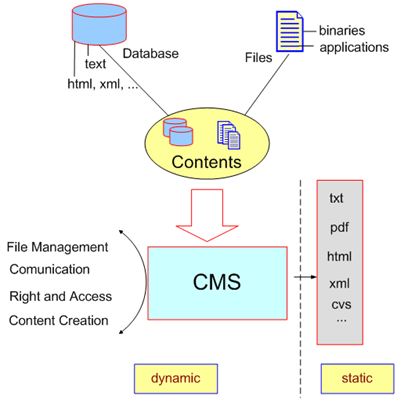
CMS ย่อมาจาก Content ManagementSystem เป็นระบบที่ใช้บริหารและจัดการเนื้อหาเว็บไซต์แบบสำเร็จรูป ผู้ใช้งานไม่จำเป็นต้องมีความรู้ในการเขียนโปรแกรมมากนักก็สามารถสร้างเว็บไซต์ใช้งานได้ หากจะพูดไปแล้วระบบ CMSคล้ายๆ กับบะหมี่กึ่งสำเร็จรูปนั่นเอง ภายในระบบ CMS มีโปรแกรมประยุกต์แบบพร้อมใช้งานอยู่ภายในมากมายอาทิ

ระบบจัดการสมาชิก(Member)
ระบบจัดการบทความและข่าวสาร(News and Article)
ระบบสืบค้นข้อมูล (Search) ระบบกระจายข่าว (RSS)
ระบบกระดานข่าว (Forum)
ระบบจัดการแบบสอบถาม (Poll) เป็นต้น
รวมทั้งมีโปรแกรมเสริมความสามารถระบบ (Modules)
และฉากหลังเว็บ (Themes) ให้ผู้ใช้งานเลือกใช้
มากมายหลายรูปแบบ

แสดงการเปรียบเทียบระหว่าง Static Web และ Dynamic Web Site แสดงการเปรียบเทียบระหว่าง Static Web และ Dynamic Web Site

กระแสลือบอกว่านักพัฒนาเว็บจะตกงานส่วนตัวผู้เขียนเคยอ่านจากบอร์ดหลายๆ เว็บไซต์ที่ทำการเปรียบเทียบระหว่างการสร้างเว็บไซต์ธรรมดากับการสร้างเว็บไซต์ที่ทำด้วยระบบ CMS บอกว่าหากใช้ระบบซีเอ็มเอสพวกเหล่าบรรดานักพัฒนาเว็บw: (Web Programmer) ก็จะตกงานในที่สุดเพราะทุกอย่างสำเร็จรูปไปทั้งหมด
ในทัศนะผู้เขียนคิดว่าไม่น่าจะเป็นตามแนวคิดนั้นผู้ใช้งานที่เป็นโปรแกรมเมอร์อยู่ก็สามารถใช้ระบบCMS ในการอิมพลีเมนต์งานต่อยอดจากระบบเดิมได้จะเห็นได้จากเว็บไซต์ใหญ่หลายๆ เว็บไซต์ในปัจจุบันเขาก็ใช้ระบบซีเอ็มเอสกันแต่เป็นระบบซีเอ็มเอสที่ที่มีการปรับปรุงเปลี่ยนแปลงเพิ่มเติมจากระบบเดิม จริงๆ แล้วโปรแกรมเมอร์ก็สามารถทำการพัฒนาโปรแกรมเสริมความสามารถซีเอ็มเอส(Module) เพื่อจำหน่ายได้เช่นกัน หรือแม้กระทั้งให้นักออกแบบเว็บทำการออกแบบฉากหลัง (Themes)
มาฝากวางขายตามเว็บต่างประเทศที่ทำเทมเพลตเว็บขายซึ่งเราจะเห็นได้อยู่ทั่วไป อีกทั้งโปรแกรมเมอร์สามารถใช้ระบบซีเอ็มเอสเพื่อเป็นบันได (ทางลัด)ในการศึกษา เรียนรู้เพื่อนำมาสร้างระบบ CMS ขึ้นใช้งานเองในองค์กรได้เช่นกัน

แนวทางในการพัฒนาเว็บไซต์ในปัจจุบันแนวทางที่ใช้ในการพัฒนาเว็บไซต์จะมีอยู่ 3 แนวทางด้วยกัน คือ

1. การพัฒนาเว็บไซต์โดยใช้ Text Editor เครื่องมือประเภทนี้ผู้สร้างเว็บจะต้องรู้ไวยากรณ์ของภาษาที่จะนำมาพัฒนา ตัวอย่างเครื่องมือประเภทนี้ เช่น

  • ระบบ Windows -> Notepad, Notepad ++,EditPlus, NetObject ScriptBuilder, CuteHTML,HotDog, HomeSite
  • ระบบ Unix, Linux -> Pico, Vi , Emace, ee

2. การพัฒนาเว็บไซต์โดยใช้เครื่องมือช่วยสร้างเว็บแบบสำเร็จรูป (Web Builder) เครื่องมือประเภทนี้ผู้สร้างเว็บไม่จำเป็นต้องรู้แท็ก HTMLก็สามารถพัฒนาเว็บเพจ เป็นของตัวเองได้ ด้วยเวลาอันรวดเร็ว ตัวอย่างเครื่องมือประเภทนี้ เช่น

  • Macromedia Dreamweaver (นิยมมากสุด ปัจจุบันอยู่ภายใต้การดูแลของบริษัท Adobe)
  • Microsoft FrontPage
  • Adobe Golive
  • NetObject Fution
  • Namo Web Editor

3. การพัฒนาเว็บไซต์โดยใช้ระบบ CMS(Content Management System)ช่วยในการสร้างเว็บ ตัวอย่างระบบ CMS เช่น PHP-Nuke, Mambo, oomla!, Drupal, XOOPS,MODX, Plone, WordPress, Typo3, dotNetNuke,OpenCMS ฯลฯ


สามารถนำระบบ CMS ใช้งานด้านใดบ้าง

ระบบ CMS สามารถนำมาสร้างเว็บไซต์ได้อย่างหลากหลาย พอสรุปได้ดังนี้

  • ใช้ทำเว็บไซต์องค์กร หรือเว็บไซต์ท่า (Corporate websites or portals)
  • ใช้ทำเว็บไซต์ซื้อขายออนไลน์ (Online commerce)
  • ใช้ทำเว็บไซต์องค์กรธุรกิจขนาดเล็ก (Small business websites)
  • ใช้ทำเว็บไซต์ชมรม สมาคม หรือองค์กร ไม่แสวงหากำไรอื่นๆ (Non-profit and organizational websites)
  • ใช้ทำเว็บไซต์หน่วยงานรัฐบาล (Government applications)
  • ใช้ทำเว็บไซต์ระบบอินทราเน็ตหรือเอ็กซ์ทราเน็ต (Corporate intranets and extranets)
  • ใช้ทำเว็บไซต์สถาบันการศึกษา (School and church websites)
  • ใช้ทำเว็บไซต์ส่วนตัว หรือเว็บครอบครัว (Personal or family homepages)
  • ใช้ทำเว็บไซต์คอมมูนิตี้ (Community-based portals)
  • ใช้ทำเว็บไซต์นิตยสาร หนังหรือพิมพ์ เพื่อรายงานข่าวสารต่างๆ (Magazines and newspapers)


ทำไมต้องใช้ระบบ CMS ?

- ประหยัดงบประมาณองค์กร
- สามารถพัฒนาต่อยอดได้
- สามารถทำงานเป็นทีมได้
- ลดระยะเวลาในการพัฒนา
- ใช้งานง่าย สะดวก + ง่าย + ฟรี = CMS


ประเภทของซอฟต์แวร์ CMS

ประเภทของซอฟต์แวร์ CMS สามารถแบ่ง ได้สองประเภทใหญ่ ๆ คือ ซอฟต์แวร์ซีเอ็มเอสเชิงการค้า (Commercial CMS) ซอฟต์แวร์ซีเอ็มเอสฟรี (Open Source CMS) ที่พัฒนาตามแนวทางโอเพ่นซ๊อสมีลิขสิทธิ์แบบ GPL(General Public License) ผู้ใช้สามารถนำไปติดตั้ง ใช้งานได้ฟรีไม่ต้องจ่ายค่าลิขสิทธิ์

ซอฟต์แวร์ซีเอ็มเอสเชิงการค้า
(Commercial CMS Products)
- IBM Enterprise Content Management (ECM)
- Microsoft Office SharePoint
- RedDot
- Tridion
- Huland OnBase
- ReadPlanet
- NineNIC
- ฯลฯ

สามารถดูรายละเอียด CMS ตัวที่ได้รับความนิยมได้ที่เว็บ www.packtpub.com ซึ่งเป็นเว็บที่มีการประกวดระบบ CMS จากค่ายต่างๆ ทั่วโลก Open Source CMS Award


จะใช้ระบบ CMS ต้องเตรียมความพร้อมอะไรบ้าง

ก่อนอื่นต้องมองที่เป้าหมายหลักก่อนว่าจะใช้ระบบ CMS บริการในลักษณะอินทราเน็ตหรือใช้บริการผ่านระบบอินเทอร์เน็ต หลังจากนั้นจึงเลือกภาษาที่ใช้พัฒนาซีเอ็มเอส โปรแกรมฐานข้อมูล โปรแกรมเว็บเซิร์ฟเวอร์ระบบปฏิบัติการที่ต้องการใช้งาน


คำศัพท์ที่เกี่วข้อง

- CMS (Content Management System) ระบบจัดการเนื้อหาบนเว็บไซต์
- LMS (Learning Management System) ระบบจัดการการเรียนการสอนบนเว็บไซต์
- LCMS (Learning Management System) ระบบจัดการเนื้อหาและการเรียนการสอนบนเว็บไซต์
- KMS (Knowledge Management System) ระบบจัดการองค์ความรู้บนเว็บไซต์
- DMS (Document Management System) ระบบจัดการเอกสารผ่านเว็บไซต์
- CMF (Content Management Framework) ระบบจัดการเนื้อหาบนเว็บไซต์แบบอิสระเพิ่มความสามารถหลายส่วนเข้ามา อาทิ Workflow, Web Services
- ECM (Enterprise Content Management) ระบบจัดการเนื้อหาบนเว็บไซต์ขั้นสูงสามารถทำงานได้อย่างหลากหลาย


บทสรุประบบ CMS

ในปัจจุบันระบบ CMS หรือระบบจัดการบริหารเนื้อหาบนเว็บไซต์มีให้เลือกใช้งานหลายตัวด้วย ในการพิจารณาว่าจะเลือกใช้ซีเอ็มตัวใดนั้นขึ้นอยู่กับปัจจัย 3 อย่างคือ
1) ภาษาที่ใช้พัฒนา อาทิ PHP, ASP.NET, JAVA,PERL, PYTHON
2) ฐานข้อมูลที่ใช้ อาทิ MySQL, PostgreSQL,MS Access, MS SQL Sever, Oracle
3) เครื่องเว็บเซิร์ฟเวอร์ที่ต้องการนำระบบไปติดตั้ง อาทิ Windows Server, Linux Server, BSD
Server, Solaris
หลังจากพิจารณาเลือกได้ทั้งสามอย่างแล้วจึงเลือกระบบซีเอ็มเอสไปใช้งาน โดยที่ระบบซีเอ็มเอสที่ได้รับความนิยมในปัจจุบันส่วนใหญ่จะถูกพัฒนาด้วยภาษาPHP ร่วมกับฐานข้อมูล MySQL โปรแกรมจะอยู่ภายใต้ลิขสิทธิ์แบบ GPL (General Public License) ผู้ใช้งานสามารถดาวน์โหลดมาติดตั้งใช้งานได้ฟรี ตัวอย่างซีเอ็ม
ที่มีผู้ใช้งานในไทยใช้กันมาก อาทิ เช่น Drupal, Joomla!,Mambo, XOOPS, PHP-Nuke ซึ่งการที่ผู้อ่านจะเลือกใช้ระบบซีเอ็มเอสตัวใดนั้นผู้เขียนแนะนำให้ทดลองติดตั้งใช้งานดูที่เครื่องตนเองก่อน ว่าความสามารถเพียงพอต่อความต้องการของหน่วยงานหรือไม่

ที่มา iBusiness Magazine http://www.trawutspace.com

อ่านเพิ่มเติม...

21.8.09

มือใหม่หัดเลือก Web Hosting (Part II)


สวัสดีครับ ในตอนที่แล้ว “มือใหม่หัดเลือก Web Hosting (Part I)” เราได้พูดถึงคุณสมบัติของ Server ที่มีผลต่อการใช้งานเว็บไซต์ ซึ่งในตอนนี้เป็นตอนสุดท้าย หวังว่าบทความที่หามาฝากเพื่อนๆ คงมีประโยชน์ช่วยให้เพื่อนๆสามารถตัดสินใจได้ ว่าจะเลือกใช้ Web Hosting เจ้าไหน ซึ่งก็มีให้เลือกหลายเจ้า เพื่อนๆก็ลองใช้หลักเกณฑ์พวกนี้ตัดสินใจดูครับ 

6. ระบบการสำรองข้อมูล (Backup)
ถือได้ว่าเป็นส่วนที่สำคัญมาก แต่ผู้ใช้บริการมักละเลยอยู่เสมอ ในกรณีที่เกิดความผิดพลาดอาจทำให้เกิดการสูญหายของข้อมูลได้ ผู้ให้บริการ Hosting ที่ดีควรมีระบบสำรองข้อมูลอย่างสม่ำเสมอ เพื่อให้สามารถเรียกใช้ข้อมูลย้อนหลังได้โดยให้เกิดการสูญหายของข้อมูลน้อยที่สุด หรือไม่สูญหายเลย

7. อัตราค่าบริการ
โดยปรกติอัตราค่าบริการมักจะขึ้นอยู่กับประสิทธิภาพของ Server แต่อัตราค่าบริการที่สูงไม่ได้บ่งบอกถึงประสิทธิภาพสูงเสมอไป ปัจจุบันการแข่งขันธุรกิจทางด้านการให้บริการHosting นั้นค่อนข้างสูง ของดีราคาถูกจึงมักยังมีให้เลือกใช้บริการอยู่เป็นจำนวนมากจึงควรพิจารณาตามความเหมาะสมรวมถึงตรวจสอบค่าใช้จ่ายอื่นๆ เช่นมีค่าติดตั้งหรือค่าใช้จ่ายส่วนต่างๆ เพิ่มเติมอีกหรือไม่

คุณสมบัติการบริการของผู้ให้บริการ Hosting
1. ช่องทางการติดต่อกับผู้ให้บริการ
ตรวจสอบข้อมูลช่องทางการติดต่อกับผู้ให้บริการ ซึ่งจะต้องสามารถติดต่อได้หลายช่องทางรวมถึงเมื่อมีเวลาเกิดปัญหา สามารถติดต่อได้อย่างรวดเร็ว ไม่ว่าจะเป็นทาง โทรศัพท์เบอร์พื้นฐานโทรศัพท์มือถือ หรือ e-mail โดยหากเป็นทางโทรศัพท์ให้ตรวจสอบว่าสามารถติดต่อได้ในช่วงเวลาใด หรือสามารถติดต่อได้ตลอด 24 ชม. ตรวจสอบว่าเป็นเบอร์ที่สามารถติดต่อได้จริงตามที่ประกาศหรือไม่ หากเป็นทาง e-mail ตรวจสอบว่าผู้ให้บริการตอบกลับภายในระยะเวลาเท่าใด ซึ่งไม่ควรเกิน 1 วัน ปัจจุบันมีผู้ให้บริการหลายรายที่เปิดให้บริการติดต่อโดยการเปิด Shout Box ซึ่งสามารถติดต่อได้ตลอด 24 ชม. ทำให้เมื่อมีปัญหาสามารถได้รับการติดต่อได้ทันที

2. บริการหลังการขาย
เป็นเรื่องที่สำคัญมากสำหรับงานด้านบริการ ตรวจสอบว่าเวลาที่เกิดปัญหา หรือการติดตามการแก้ไขปัญหานั้น มีการตอบรับ ใส่ใจและสามารถแก้ไขปัญหาได้รวดเร็วเพียงใด ซึ่งในกรณีนี้มักมีปัญหากับผู้ที่เลือกใช้บริการ Hosting ที่อยู่ในต่างประเทศ ซึ่งอาจลำบากในการติดต่อสื่อสาร

3. สถานะของผู้ให้บริการและการรับประกันการคืนเงิน
เพื่อเพิ่มความมั่นใจควรตรวจสอบลักษณะการประกอบธุรกิจว่า ผู้ให้บริการนั้นมีการจดทะเบียนเชิงพาณิชย์หรือไม่ แต่นั่นก็ไม่ได้หมายความว่าการจดทะเบียนจะมีการบริการที่ดี แต่เพียงทำให้คุณมั่นใจว่าผู้ให้บริการมีความตั้งใจจริงในการประกอบธุรกิจ Hosting และหากเป็นไปได้ ควรเลือกผู้ให้บริการที่มีการรับประกันการคืนเงินในกรณีที่ไม่พอใจการใช้บริการทั้งหมดที่กล่าวมานี้เป็นเพียงปัจจัยบางส่วนในการเลือกใช้บริการ Hosting ควรศึกษาอย่างรอบคอบเพื่อให้สามารถใช้บริการได้อย่างยาวนานและมีประสิทธิภาพ

ที่มา iBusiness Magazine http://www.trawutspace.com

อ่านเพิ่มเติม...

20.8.09

มือใหม่หัดเลือก Web Hosting (Part I)


สวัสดีครับเพื่อนๆ ช่วงนี้ผมก็ใกล้สอบอีกแหละ ก็เลยยุ่งๆมากมาย ไม่ค่อยมีเวลามาอัพเดทบล๊อกเท่าไหร่ แต่ก็พยายามหาข้อมูลมาอัพเดทเรื่อยๆนะครับ กลัวเพื่อนๆจะรอนาน จากในครั้งที่แล้วผมได้หาข้อมูลเกี่ยวกับความหมายและประเภทของ web hosting มานำเสนอไปแล้ว ถ้าใครยังไม่ได้อ่านก็ให้กลับไปอ่านได้ในตอนที่แล้ว โดยคลิ๊กที่นี่เลยครับ “Web Hosting คืออะไร” มาถึงในตอนนี้ ผมได้หาข้อมูลการเลือก Web Hosting สำหรับมือใหม่ ที่ต้องการจะเริ่มทำงานทางด้านเว็บมาสเตอร์จริงๆจังๆ เรามาดูกันว่าขั้นตอนในการพิจารณาเลือก Web Hosting เค้ามีขั้นตอนการตัดสินใจเลือกกันอย่างไร

คำถามอันดับต้นๆ ของผู้ที่จัดทำเว็บไซต์ นอกจากกระบวนการในการจัดทำเว็บไซต์แล้ว การเลือกโฮสติ้ง หรือการเช่าพื้นที่เว็บไซต์เป็นสิ่งที่มักถูกถามอยู่เสมอ และแน่นอนว่าผู้ที่ จะจัดทำเว็บไซต์ควรที่จะศึกษาเพื่อที่จะเลือกโฮสติ้งที่เหมาะสมกับการใช้งานของตนเอง รวมถึงการตรวจสอบประสิทธิภาพ และความน่าเชื่อถือของโฮสติ้งนั้นๆ เพื่อมิให้เกิดปัญหาตามมาในภายหลัง

Hosting คืออะไร

Web Hosting Selection Hosting หรือที่หลายคนอาจจะเรียกเป็น Web Hosting คือ การให้บริการเช่าพื้นที่เว็บไซต์ ให้ผู้ใช้บริการสามารถนำเว็บไซต์ของตนเองขึ้นไปเผยแพร่อยู่บนอินเทอร์เน็ตโดยทำการเก็บข้อมูลที่ต้องการเผยแพร่ ซึ่งอาจเป็นไฟล์ HTML ,รูปภาพ, วีดีโอ หรือไฟล์ต่างๆไว้ในคอมพิวเตอร์ที่เรียกว่า Web Server ซึ่งจะหน้าที่ให้บริการเพื่อให้สามารถเข้าถึงเว็บไซต์ผ่านทางอินเทอร์เน็ทได้ตลอดเวลาการติดตั้ง Web Server ถึงแม้ปัจจุบันจะมีค่าใช้จ่ายไม่ได้สูงมากเท่ากับแต่ก่อน แต่มีความจำเป็นอย่างมากที่จะต้องมีผู้เชี่ยวชาญทางด้านเทคนิคเกี่ยวกับ Server เข้ามาดูแล ซึ่งโดยทั่วไปแล้วหากเราต้องการเพียงจัดทำเว็บไซต์ เราคงไม่จำเป็นที่จะต้องลงทุนเพื่อเป็นเจ้าของServer เอง หากเพียงแต่ควรที่จะรู้จักในการเลือกการใช้บริการเช่าพื้นที่เว็บไซต์ หรือ Hostingให้เหมาะสมกับการใช้งาน ก็จะทำให้ประหยัดทั้งทางด้านค่าใช้จ่าย เวลาและจำนวนพนักงานได้เป็นอย่างดี


ข้อควรคิดก่อนตัดสินใจเลือก Hosting คุณสมบัติของ Server ที่มีผลต่อการใช้งานเว็บไซต์
1. สถานที่ตั้ง
ตรวจสอบว่ากลุ่มเป้าหมายที่จะเข้ามายังเว็บไซต์ของคุณเป็นใคร หากกลุ่มเป้าหมายหลักเป็นคนที่อยู่ภายในประเทศ ควรเลือก Hosting ที่อยู่ภายในประเทศ เพราะว่าสามารถเข้าถึงเว็บไซต์ได้รวดเร็วกว่า เพราะไม่ต้องเข้าถึงข้อมูลในระยะไกลที่ต่างประเทศ แต่หากกลุ่มเป้าหมายเป็นผู้ใช้งานต่างประเทศ ควรจะเลือก Hosting ที่อยู่ต่างประเทศ ซึ่งนอกจากจะเข้าถึงข้อมูลได้รวดเร็วแล้ว เมื่อเกิดการขัดข้อง สายสัญญาณระหว่างประเทศไทยกับขาด ก็จะไม่มีผลต่อการเข้าถึงของผู้ใช้งานต่างประเทศซึ่งเป็นกลุ่มเป้าหมายหลัก

2. ระบบปฎิบัติการและ Application พื้นฐาน
ตรวจสอบว่าเว็บไซต์ที่ต้องการเผยแพร่นั้นต้องการระบบปฏิบัติการใดเพื่อรองรับกับการทำงาน รวมถึงตรวจสอบ Version ของระบบปฏิบัติการและ Application พื้นฐานที่จำเป็นต้องใช้ด้วย เพื่อไม่ให้มีปัญหากับการเข้าถึงและการประมวลผลผ่านทางเว็บไซต์ในกรณีที่มีการใช้การโปรแกรมมิ่งด้วยภาษาต่างๆ ซึ่งรวมไปถึงระบบความปลอดภัยของ Serverซึ่งโดยทั่วไปแล้วผู้ให้บริการ Hosting จะมีให้เลือก 2 ระบบปฏิบัติการด้วยกัน คือ Linux และWindow ซึ่งการที่จะเลือกว่าจะใช้ระบบปฏิบัติการแบบใด มีแนวคิดในการเลือก ดังนี้

    2.1 ระบบปฏิบัติการ Window โดยทั่วไปมักติดตั้งเพื่อให้เหมาะสำหรับเว็บไซต์ที่ได้รับการพัฒนาจากภาษา ASP, ASP.NET, PHP และ JSP มีความต้องการใช้งาน Database MSSQL
    2.2 ระบบปฏิบัติการ Linux โดยทั่วไปมักติดตั้งเพื่อให้เหมาะสำหรับเว็บไซต์ที่ได้รับการพัฒนาจากภาษา PHP และ JSP มีความต้องการใช้งาน Database MYSQLแนวคิดทั้งสองนี้เป็นเพียงแนวคิดเบื้องต้นทั่วไปในการเลือกระบบปฏิบัติการที่เหมาะสมหากแต่ไม่ใช่ทุก Hosting จะมีให้บริการตามที่เราต้องการทั้งหมด จึงจำเป็นอย่างยิ่งที่จะต้องตรวจสอบการใช้งานอย่างละเอียด อีกทั้งระบบปฏิบัติการ Window จะมีราคาที่สูงกว่าระบบปฏิบัติการ Linux เนื่องจากมีค่าลิขสิทธิ์ในขณะที่ ระบบปฏิบัติการ Linux ไม่เสียค่าใช้จ่ายด้านลิขสิทธิ์เพราะเป็น Opensource

3. ขนาดของพื้นที่จัดเก็บข้อมูลและจำนวนการใช้งาน e-mail
ตรวจสอบและประเมินการใช้พื้นที่ของเว็บไซต์ที่ต้องการเผยแพร่ หากเว็บไซต์มีข้อมูลไม่มากเป็นเว็บไซต์ในลักษณะคงที่หรือไม่มีการเปลี่ยนแปลงบ่อยครั้ง (Static Website)ซึ่งโดยส่วนใหญ่จะมีเพียงไฟล์ HTML และรูปภาพ หรือไฟล์เอกสารจำนวนไม่มาก พื้นที่ให้บริการขนาดไม่เกิน 100 MB ก็มากพอ แต่ในปัจจุบันการให้บริการ Hosting ส่วนใหญ่มักเริ่มต้นให้บริการขั้นต่ำอยู่ที่ 300-500 MB หากเป็นเว็บไซต์ที่เป็นลักษณะของการใช้โปรแกรมมิ่ง การใช้ CMS หรือเว็บไซต์ที่มีการเปลี่ยนแปลงเคลื่อนไหวเพิ่มเติมข้อมูลอย่างสม่ำเสมอ(Dynamic Website) หรือมีการเก็บข้อมูลประเภทวีดีโอ ไฟล์เอกสารต่างๆ สำหรับเผยแพร่ควรเลือกพื้นที่ให้มากขึ้น เพื่อรองรับไฟล์ต่างๆสิ่งที่ต้องคำนึงถึงอีกอย่างคือเรื่องของการใช้งาน e-mail ตรวจสอบว่าสามารถใช้บริการ e-mailได้เท่าจำนวนที่ต้องการหรือไม่ และโดยปรกติมักจะใช้พื้นที่รวมกับการเก็บไฟล์ข้อมูล หากมีความจำเป็นต้องใช้พื้นที่ในการใช้งาน e-mail เป็นจำนวนมากให้เผื่อสำหรับการใช้งานด้วยเช่นกัน

4.ประสิทธิภาพของเครื่อง Server , ระบบส่งผ่านข้อมูล (Network)และอัตราการหยุดทำงาน (Downtime)
ตรวจสอบคุณสมบัติของเครื่อง Server ที่ให้บริการว่ามีประสิทธิภาพเพียงพอหรือไม่ โดยตรวจCPU, RAM และขนาด Harddisk เป็นต้น เพราะเป็นส่วนสำคัญในการทำงานและให้บริการของเว็บไซต์เป็นอย่างมาก หากมีประสิทธิภาพที่ต่ำ จะทำให้ประสิทธิภาพในการเข้าถึงเว็บไซต์ต่ำตามไปด้วยทั้งนี้ควรคำนึงถึงระบบส่งผ่านข้อมูล (Network) ตรวจสอบว่า Hosting ตั้งอยู่ที่ผู้ให้บริการอินเตอร์เน็ท (Internet Service Provider : ISP ) รายใด และมีท่อต่อกับอินเทอร์เน็ตขนาดใดหากมีท่อต่อขนาดใหญ่จะช่วยให้มีการรับ–ส่ง ข้อมูลจากเว็บไซต์ไปยังผู้เข้าเยี่ยมชมเว็บไซต์ได้เร็วยิ่งขึ้นทั้งสองเรื่องเป็นสิ่งที่ควรพิจารณาคู่กัน เพราะจะไม่เกิดการใช้ประโยชน์อย่างเต็มที่ หากมีเพียง Server ที่มีประสิทธิภาพแต่ขาด Network ที่เร็ว หรือ มี Network ที่เร็วแต่ขาดServer ที่มีประสิทธิภาพ และควรพิจารณาอัตราการหยุดทำงาน (Downtime) ซึ่ง Hostingที่ดีควรมีอัตรา Downtime ที่ต่ำเพื่อให้เข้าถึงเว็บไซต์ได้อยู่ตลอดเวลา

5. จำนวนผู้ใช้บริการต่อเครื่อง Server ที่ให้บริการ และปริมาณข้อมูลที่สามารถรับ-ส่งได้ (Bandwidth)
Server ที่ดีจะจำกัดจำนวนผู้ใช้บริการเพื่อให้สามารถรองรับการทำงานของผู้ใช้งานแต่ละรายได้อย่างมีประสิทธิภาพ ซึ่งจำนวนผู้ใช้งานจะขึ้นอยู่กับประสิทธิภาพของเครื่อง Serverนั่นเอง นอกจากนี้ควรต้องพิจารณาถึงเรื่องการจำกัดปริมาณข้อมูลที่มีการรับส่งภายในเว็บไซต์ บางแห่งอาจมีกำหนดไว้ แต่บางแห่งไม่จำกัดปริมาณการรับส่ง หรือหากมีการรับส่งที่เกินที่กำหนดจะมีการเรียกเก็บเงินเพิ่มเติม

ที่มา iBusiness Magazine http://www.trawutspace.com

โปรดติดตามต่อ “มือใหม่หัดเลือก Web Hosting (Part II)”  ซึ่งเป็นตอนจบครับ

อ่านเพิ่มเติม...

8.8.09

มาติด Hit Counter ให้เว็บกันเหอะ

Hit Counter

       เพื่อนๆหลายคนที่ทำเว็บไซต์ด้วยตนเอง อาจจะมีหลายๆคนพยายามมองหาโค๊ด PHP counter เพื่อนำจำนวนคนที่มาเยี่ยมชมหน้าเว็บไซต์ของเรา ซึ่งก็มีโค๊ด PHP Hit Counter หลายตัวที่เก็บสถิติจำนวนคนที่เข้ามาชมหน้าเว็บเราลงบน text file บางโค๊ดก็เก็บลงดาต้าเบส ก็แตกต่างกันออกไปแล้วแต่ feature ที่ต้องการ

       แต่สำหรับวันนี้ ผมอยากจะแนะนำตัวเก็บสถิติที่เรียกว่า Hit Counter แบบฟรีๆ  ที่มีบริการอยู่ตามเว็บไซต์ที่ให้บริการฟรีทั่วไป ขอย้ำว่าฟรีจริงๆครับ ไม่ได้เสียเงินเสียทองอะไรเลย แถมไม่ต้องมานั่งคอยเช็คด้วยว่าจะเก็บลงดาต้าเบสได้ไหม ส่วนเรื่องความถูกต้อง ก็ใช้ได้เลยครับ ประมาณ 99.999% (หายไปไหนอีก 0.001% หนอ…อิอิ ล้อเล่นหน่ะครับ)

Hit Counter map

       วิธีการสมัครของเข้าใช้บริการ ก็แสนจะง่ายได้ เพียงแค่กรอกสมัครเป็นสมาชิก แล้วเรา code java script ที่เราได้จากการสมัครสมาชิกในแต่ละเว็บไซต์ที่เรานำไปอ้างอิง แล้วก็นำลงมาแปะในหน้าที่เราต้องการให้นับ โดยปกติผมก็จะแปะไว้หน้าแรกเลยครับ โดยให้วางโด๊ด tag html เพียงเท่านี้ จำนวนการเช้าชมเว็บของเรา ก็จะเรานำไปเก็บเป็นสถิติ โดยสถิติที่แสดงให้ดู จะโชว์เป็นรายชั่วโมง และรายวัน  และรวบรวมไว้ให้ดูเป็นกราฟย้อนหลังไปสามสิบวัน ในบางเว็บไซต์ที่ให้บริการ สามารถแสดงได้ด้วยว่า ผู้เข้าชมว่าจากประเทศอะไรบ้าง และในขณะนั้นมีจำนวนผู้เข้าชม online เป็นจำนวนเท่าไหร่

        ส่วนลูกเล่นการแสดงผล ที่หน้าต่างเว็บเรานั้น ก็จะแสดงผลเป็น flash animation ช่วยเพิ่มสีสันของเว็บเราเข้าไปอีก นอกจากนี้เราสามารถเลือกได้ว่า จะให้บุคคลอื่นทั่วไป สามารถมองเห็นสถิติย้อนหลังไหม เราสามารถตั้งค่าได้ นับว่าเป็นประโยชน์อย่างมาก สำหรับเหล่าบรรดาเว็บมาสเตอร์ทั้งหลาย เพราะหากมีใครถามว่าเว็บไซต์มีจำนวนคนเข้าชมเท่าไหร่ต่อวัน เราสามารถตอบคำถามได้ และยังช่วยให้เราวิเคราะห์จำนวนผู้เข้าชมเว็บไซต์ได้อีกตั้งหาก

ผมเห็นหลายๆเว็บนะครับที่ติดของ Hitstats.com นะครับ แต่เพื่อนๆหลายคนลืมเอา check box ออก ซึ่งถ้าไม่เอาออกจะทำให้เพื่อนๆคนอื่นเข้าดูสถิติไม่ได้ จะดูได้เฉพาะเจ้าของเว็บคนนั้นเท่านั้น บางทีเราล๊อกอินทิ้งไว้ ก็เลยเข้าได้ปกติ อาจจะทำให้เพื่อนๆเข้าใจผิดคิดว่าตัว stat นี้ได้โชว์แล้ว แท้จริงมันยังไม่โชว์ครับ ให้เอาออกตามรูปข้างล่างนี่ด้วยครับ จึงจะทำให้ stat ของเพื่อนๆโชว์สู่สายตาสาธารณชนครับ

stat check box        

stat

ก็เป็นทิปเล็กๆน้อยๆที่ผมเอามาเล่าสู่กันฟังครับ หากเพื่อนๆสนใจก็ลองหามาติดเว็บไซต์ดูครับ แต่ละเจ้าที่ให้บริการ ก็มีลูกเล่นที่ต่างๆกันไปในการนำเสนอ สนใจเจ้าไหนก็เลือกกันเลยครับ ฟรีทั้งนั้นครับ ไม่คิดเงิน ใครว่าของฟรีไม่มีในโลก ไม่จริงเลยใช่ไหมครับ วันนี้ขอลาไปก่อนครับ สวัสดีครับ

อ่านเพิ่มเติม...

3.8.09

“Web Hosting” คืออะไร


สวัสดีครับเพื่อนๆ ช่วงนี้ข่าวเรื่องไข้หวัดใหญ่ สายพันธุ์ใหม่2009 ก็ออกข่าวให้เห็นอยู่ทุกวัน ก็เลยทำให้เพื่อนๆหลายคนไม่อยากออกจากบ้าน จริงๆผมก็ไม่ค่อยจะเห็นด้วยเท่าไหร่ที่เพื่อนจะเอาแต่เก็บตัวอยู่ในบ้าน เพราะนอกจากจะทำให้เราพลาดในหลายๆโอกาสแล้ว ผมยังคิดว่า มันยิ่งทำให้เศรษฐกิจบ้านเราทรุดลงตามไปด้วยนะครับ ยังงัยๆ ก็ช่วยๆกันออกไปจับจ่ายใช้สอยสักหน่อยนะครับ แล้วก็อย่าลืมสวมหน้ากากอนามัย ล้างมือบ่อยๆด้วยนะครับ

เพื่อนๆหลายคนที่เคยเขียนโปรแกรมประเภท web programing จำพวกภาษา PHP, Python, Ruby, ASP คงหนีไม่พ้นเลยที่จะต้องรู้จักโปรแกรมประเภทที่ทำhosting server ให้เครื่องเรากลายเป็นเว็บ Web Server เพื่อจำลองการทำงานของโปแกรมเรา เพราะภาษาโปรแกรมที่เราเขียนจะต้องทำงานที่ฝั่ง server ก็เลยมีความจำเป็นที่จะต้องสั่งรันบนฝั่ง server เพื่อดูผลการทำงาน แล้วถ้าเราต้องการจะลองทำงานกับ server จริงๆหล่ะ เพื่อนๆจะทำยังงัย วันนี้ผมอยากจะพาเพื่อนๆมาแนะนำให้รู้จักกับความหมายของเว็บโฮสติ้ง เพื่อเป็นแนวทางให้เพื่อนๆที่สนใจจะเป็นเว็บมาสเตอร์จริงๆ สามารถเลือกเว็บโฮสติ้งได้ถูกตามความต้องการ หลังจากเพื่อนๆได้อ่านบทความที่ผมนำมาเสนอแล้ว เพื่อนๆก็ลองเข้าไปดูเงื่อนไขที่แต่ละเว็บโฮสติ้งโฆษณากันดูนะครับ ว่าแต่ละเจ้ามีเงื่อนไขอะไรดีๆมานำเสนอบ้าง ลองเข้าไปทดสอบดูครับว่าผู้ให้บริการเว็บโอสติ้งเจ้าไหน เร็วบ้าง ก็โดยการลองเข้าไปดูตามลิ้งค์ที่ปรากกฏอยู่ ถ้าอันไหนแสดงผลได้เร็ว เราก็พอจะประมาณได้ว่า server ที่ให้บริการนั้น ค่อนข้างที่จะใหม่และมีการวางระบบที่ค่อนข้างทำงานได้เร็ว ซึ่งจะช่วยทำให้เพื่อนๆสามารถตัดสินใจได้ระดับหนึ่ง เรามาเริ่มกันเลยครับ

เว็บโฮสติ้งคือ

web hosting เว็บโฮสติ้ง คือ การเช่าพื้นที่โฮสติ้ง เพื่อเก็บข้อมูลและเพื่อให้ผู้ใช้งานสามารถเข้ามายังเว็บไซต์ของเราได้ อธิบายง่ายๆ ก็คือ เหมือนกับเราเช่าพื้นที่เพื่อฝากข้อมูล เนื้อหาต่างๆ ที่อยู่ภายในเว็บไซต์ของเรากับผู้ให้บริการเช่าพื้นที่โฮสติ้งนั่นเอง ถ้าเปรียบเทียบให้เห็นภาพก็จะเหมือนกับการที่เราเช่าโกดังเพื่อเก็บสินค้าของเรานั่นเอง

เมื่อเรารู้จักกับเว็บโฮสติ้งกันแล้วว่าคืออะไร แล้วเพื่อนๆ เคยสงสัยกันบ้างไหมคะว่าแล้วโฮสติ้งที่เราเข้าใจและใช้งานกันอยู่ทุกวันเนี่ย มีความเป็นมาอย่างไร แล้วเริ่มต้นมาได้อย่างไร ใครเป็นผู้ที่คิดค้นหรือค้นพบกันนะ วันนี้เพื่อนๆ จะหายข้องใจแล้วค่ะ เพราะวันนี้เราจะนำเรื่องราวของที่มาที่ไปของเว็บโฮสติ้งมาเล่าให้เพื่อนๆ ฟังกันค่ะ

สำหรับความเป็นมาของเว็บโฮสติ้งนั้นถือกำเนิดมาพร้อมๆ กับการใช้งานอินเทอร์เน็ท ส่วนในประเทศไทยกลุ่มผู้ใช้งานกลุ่มแรกๆ นั้นจะอยู่ในกลุ่มของมหาวิทยาลัย และองค์กรที่ไม่แสวงหาผลประโยชน์ต่างๆ รวมไปถึงหน่วยงานราชการเป็นส่วนใหญ่ โดยเชื่อมต่อผ่านทางการสื่อสารแห่งประเทศไทย หรือ (CAT) ต่อมาเมื่อความนิยมการใช้อินเทอร์เน็ตมีเพิ่มมากขึ้น การให้บริการเว็บโฮสติ้งในรูปแบบเชิงพาณิชย์จึงเริ่มต้นขึ้น โดยมีผู้ให้บริการรายใหญ่อย่าง ISP ที่กระจายการให้บริการไปยังกลุ่มภาคธุรกิจขนาดกลาง และขนาดเล็ก

และในปัจจุบันด้วยความนิยมในการใช้อินเทอร์เน็ตมีมากขึ้นอย่างต่อเนื่อง จนแทบจะเรียกได้ว่าเป็นส่วนของหนึ่งของชีวิตประจำวันกันไปแล้ว ผู้ให้บริการเว็บโฮสติ้งก็จะมีอยู่ด้วยกัน 2 ประเภทนั่นก็คือ

Web Hosting

1. โฮสติ้งแบบให้บริการฟรี
สำหรับผู้ให้บริการเว็บโฮสติ้งฟรีนั้น เราสามารถค้นหารายชื่อผู้ให้บริการได้ตามเสิร์ชเอนจิ้นทั่วไปได้ค่ะ ซึ่งก็มีผู้ให้บริการอยู่หลายเจ้าเหมือนกัน ทั้งนี้ก็แล้วแต่ว่าผู้ให้บริการแต่ละเจ้านั้นจะให้พื้นที่ในการเก็บข้อมูลเป็นจำนวนเท่าไหร่ มากหรือน้อย ส่วนวิธีการเลือกผู้ให้บริการเว็บโฮสติ้งนั้น คุณสามารถติดตามอ่านได้ที่บทความ “มือใหม่หัดเลือกโฮสติ้ง”

2. โฮสติ้งแบบเสียค่าบริการ
ในปัจจุบันก็มีผู้ให้บริการหลายหลายเจ้า ให้เลือกได้ตามความต้องการ ความเหมาะสมของผู้ใช้งาน นอกจากจะมีผู้ให้บริการมากมายหลายเจ้าให้เราเลือกใช้บริการแล้ว รูปแบบของใช้บริการเว็บโฮสติ้งก็ยังสามารถแยกออกมาได้ดังนี้อีกด้วยค่ะ

         2.1 Dedicated Server การเช่าแบบนี้เป็นการเช่าแบบเหมาทั้งตัวเครื่อง เช่นหากเปรียบเทียบให้เซอร์ฟเวอร์เป็นเครื่องหนึ่งเครื่องก็เท่ากับเราเช่าหมด ยกทั้งเครื่องนั่นเอง สำหรับการเช่าในรูปแบบนี้จะเหมาะกับเว็บไซต์ขององค์กรที่มีขนาดใหญ่

        2.2 Colocation เป็นการเช่าแบบพื้นที่ โดยการนำตัวเครื่องเซอร์ฟเวอร์ของเราทั้งเครื่องไปเช่าพื้นที่ในการติดตั้งอีกทีนึง หากเปรียบเทียบให้เห็นภาพก็คล้ายกับการที่เราเช่าผืนที่ดินแล้วไปปลูกบนที่ดินที่เราเช่านั่นเอง สำหรับการเช่าในรูปแบบนี้จะเหมาะกับเว็บไซต์ขององค์การที่มีขนาดใหญ่มากๆ เนื่องจากมีค่าใช้จ่ายที่ค่อนข้างสูงมากทีเดียว

        2.3 Shared Hosting เป็นการเช่าในลักษณะที่เรียกว่าเช่าพื้นที่เพียงบางส่วน คล้ายๆ กับการที่เราเช่าห้องพักในคอนโดหรือหอพักนั่นเองค่ะ ซึ่งการเช่าโฮสติ้งในแบบนี้จะเหมาะกับบุคคลทั่วไป เนื่องจากมีค่าใช้จ่ายที่ต่ำกว่าทั้ง 2 รูปแบบข้างบน นอกจากนี้การเช่าในลักษณะนี้ยังมีให้เลือกอีกถึง 3 ชนิด ทังนี้ทางทีมงานได้ทำการอธิบายและเปรียบเทียบการทำงานของทั้ง 3 ชนิดขึ้นมาเพื่อเข้าใจได้ง่ายมากขึ้นนะคะ

รูปแบบของโฮสติ้งความหมายของแต่ละลักษณะการใช้งาน
Windowsเป็นรูปแบบที่นิยมใช้มากที่สุดเนื่องจาก ใช้คำสั่งแบบตัวอักษร เหมาะกับการใช้ใช้งานง่าย เป็นการพัฒนาต่อจาก DOS  งานร่วมกับ Software ที่พัฒนาด้วย .asp, .net หากคุณเลือกแบบ Windows จะมีข้อเสียตรงที่การกำหนดสิทธิ์ค่อนข้างมีความยุ่งยาก
Unix, Linuxถูกพัฒนาขึ้นมาเพื่อใช้ร่วมกับงานวิจัย สำหรับการใช้งานจะเหมาะกับ Software และภาคธุรกิจ เนื่องจากการมีความที่พัฒนาด้วย .php ค่าใช้จ่ายในการใช้งานสะดวกในการใช้งานมากกว่า จะมีราคาถูกกว่า Windows ราคาถูกกว่า Windows และสามารถทำงานได้หลายงานในเวลาพร้อมๆ กัน

ดังนั้นคุณผู้อ่านท่านใดที่สร้างเว็บไซต์ด้วย CMS ไม่ว่าจะเป็น Joomla, WordPress ก็ควรเลือกโฮสติ้งแบบ Unix, Linux จะดีที่สุดค่ะ ทั้งนี้ก็เนื่องจาก Joomla, WordPress นั้นใช้ภาษา .php นั่นเองค่ะ และสิ่งที่สำคัญอีกข้อหนึงที่เราควรพิจารณานั่นก็คือ การวิเคราะห์ว่าผู้เข้าเยี่ยมชมเว็บไซต์เราส่วนใหญ่นั้นมาจากในประเทศหรือต่างประเทศด้วยนะคะ ทั้งนี้ก็เพื่อความรวดเร็วในการเข้าเว็บไซต์นั่นเองค่ะ นอกจากนี้ ผู้เขียนเชื่อว่าสำหรับมือใหม่ๆ เวลาจะเข้าไปใช้บริการเว็บโฮสติ้งจากที่ไหนสักแห่งอาจจะเกิดอาการงงกับคำศัพท์ทั้งหลายที่เกี่ยวกับโฮสติ้ง ไม่ว่าจะเป็น DNS, Banwidth etc. ว่าคืออะไร แต่ไม่ต้องห่วงค่ะ ทางทีมงานได้อธิบายคำศัพท์ไว้ให้แล้ว เรามาดูกันดีกว่าแต่ละคำศัพท์นั้นมีหมายถึงอะไร เพื่อที่จะได้ทำความเข้าใจได้อย่างง่ายขึ้น

มาเริ่มกันที่คำศัพท์ตัวแรกเลยนะคะ

- DNS คือ Domain name system ระบบที่ใช้เก็บช้อมูลของชื่อโดเมน ระบบที่ใช้เก็บข้อมูลของชื่อโดเมน แปลงหมายเลขไอพีซึ่งเป็นชุดตัวเลขประจำเครื่องที่จดจำยากให้เหลือเพียงแค่ชื่อเว็บไซต์ที่จำง่ายนั่นเอง


- Bandwidth คือ พื้นที่ในการส่งข้อมูล ถ้าหากมีพื้นที่ที่กว้าง ก็จะสามารถส่งข้อมูลได้ง่าย และสะดวกมากยิ่งขึ้น เปรียบเสมือนกับถนน หากถนนมีความกว้างหรือมีเลนให้รถวิ่งมาก ก็จะเดินทางได้สะดวก และสะดวกมากขึ้นนั่นเอง


- Storage คือ การจัดเก็บข้อมูล การนำข้อมูลที่ผ่านกระบวนการการทำงานทั้งการนำเข้า การประมวลผล และการแสดงผลเป็นที่เรียบร้อยแล้วมาทำการบันทึกลงในอุปกรณ์จัดเก็บข้อมูล Storage Device เพื่อให้สามารถนำกลับมาใช้ได้เมื่อต้องการค่ะ

- OS คือ operating system ซอฟแวร์ที่ทำหน้าที่เป็นตัวกลางระหว่างฮาร์ดแวร์และซอฟต์แวร์ประยุกต์ทั่วไป / ระบบปฏิบัติการของคอมพิวเตอร์ ซึ่งเป็นระบบที่ใช้ในการจัดการและควบคุมการทำงานต่างๆ ของเครื่องคอมพิวเตอร์


- ISP คือ บริษัทที่ให้บริการอินเทอร์เน็ต ย่อมาจาก Interner Service Provide เป็นหน่วยงานที่บริการให้เชื่อมต่อเครื่องคอมพิวเตอร์ส่วนบุคคลหรือเครือข่ายคอมพิวเตอร์ของบริษัท เข้ากับเครือข่ายอินเทอร์เน็ตทั่วโลก อาทิ KSC, TRUE, TOT เป็นต้น

- DOS คือ Disk Operation System เป็นระบบปฏิบัติการที่ถูกพัฒนาขึ้นโดยบริษัท IBM เป็นระบบปฏิบัติการสำหรับเครื่อง PC โปรแกรม DOS จะถูกโหลดหรืออ่านจากแผ่นดิสก์เข้าไปเก็บไว้ในหน่วยความจำ หลังจากนั้นจะไปทำหน้าที่เป็นผู้ประสานงานต่างๆ โดยอัตโนมัติ การทำงานเป็นแบบ Text mode สั่งงานโดยการกดคำสั่ง

- CMS คือ Content Management System ระบบจัดการเนื้อหา หรือ เว็บสำเร็จรูปนั่นเองค่ะ เช่น Worpresss Joomla Drupal mambo เป็นต้น

- PHP คือ personal home page ภาษาที่นำไปพัฒนาเว็บไซต์ สามารถทำงานร่วมกับภาษา HTML ได้

- Asp คือ Active server page เทคโนโลยีการพัฒนาแอพพลิเคชั่นสำหรับเว็บเพจ พัฒนาโดยบริษัท ไมโครซอฟต์ มีจุดเด่นในการพัฒนาและจัดการแอพพลิเคชั่นบนเว็บเซิร์ฟเวอร์ โดยจะทำงานในลักษณะของโปรแกรมภาษา Interpreter ที่ใช้ในการตีความเว็บเพจที่เขียนขึ้นมาโดยใช้ภาษา VBScript, JSCript เป็นต้น

- .net คือ โดเมนเนมสากลที่ทุกประเทศสามารถจดได้ แต่จะต้องสำหรับเว็บไซต์ทางด้านเน็ตเวิร์ก หรือ กลุ่มบริหารเครือข่าย (Network Services) เท่านั้น

เป็นอย่างไรกันบ้างคะ กับความหมายและที่มาที่ไป รวมถึงรูปแบบของเว็บโฮสติ้ง ว่าทั้งหมดมีกี่ประเภท และแต่ละประเภทนั้นมีการทำงาน และแตกต่างกันออกไปอย่างไรบ้าง นี่ก็เป็นเพียงความรู้และข้อมูลคร่าวๆ เท่านั้นนะคะ หากคุณผู้อ่านที่ต้องการจะเลือกผู้ให้บริการเว็บโฮสติ้งก็สามารถติดตามอ่านได้ที่บทความ “มือใหม่หัดเลือกโฮสติ้ง” ได้นะคะ และสำหรับฉบับหน้านั้นทางทีมงานจะนำเรื่องอะไรมานำเสนอให้ได้อ่านกันคงต้องติดตามกันนะคะ แล้วพบกันใหม่ฉบับหน้าค่ะ ^ ^

ที่มา iBusiness Magazine http://www.trawutspace.com

เป็นงัยมั่งครับ บทความที่ผมนำมาเสนอ หลังจากที่เพื่อนๆได้อ่านกันแล้ว ถ้าเพื่อนๆสนใจอยากจะทดสอบความเร็วของผู้ให้บริการเว็บโฮสติ้ง ก็อย่างที่ผมแนะนำไปแหละครับ ลองเข้าไปทดสอบกันดูครับ แล้วเจอกันใหม่ครับ ต้องไปอ่านหนังสือเตรียมสอบ Math Applied ก่อนครับ สวัสดีครับ

อ่านเพิ่มเติม...

23.7.09

ตัวอย่างการใช้งาน ChartDirector (ตอนที่ 2)

     จากใน ตอนที่1 เราได้ทราบหลักการทำงานของ ChartDirector ไปแล้ว ขอสรุปให้ฟังอีกครั้งว่าการทำงานของ Chartdirector มันจะเริ่มจากตอนไหน ส่วนเพื่อนๆที่เพิ่งเปิดเข้ามา ยังไม่ทราบว่า ChartDirector ติดตั้งอย่างไร ขอให้กลับไปอ่านบทความ "มาสร้างกราฟให้ PHP ด้วย ChartDirector กันเหอะ" กันก่อนนะครับ  ส่วนตัว library ChartDirector ก็หาได้จากโฆษณาที่ขึ้นอยู่ตามเว็บนี้เลยนะครับ อันเดียวกัน ไม่ต้อง ไป search ไป  hack  ไป crack ที่ไหนหรอกครับ จัดหามาให้แล้ว

ขั้นตอนการทำงานคร่าวๆ
1. user ส่ง request เข้าไปหา web server โดยผ่านหน้าเว็บที่เราเขียน script PHP เอาไว้
2. Web server รับ request เข้ามาประมวลผล อาจจะทำการค้นหาข้อมูลที่ดาต้าเบส หรือ text file
3. PHP script ทำการสกัดข้อมูลออกมา เพื่อจัดข้อมูลก่อนส่งเข้าไปใน function ของ ChartDirector
4. ChartDirector ทำการส่ง output ออกมาเป็น image file สังเกตที่บรรทัดล่างสุดของตัวอย่าง ChartDirector
    header("Content-type: image/png");
    print($c->makeChart2(PNG));
5. Web server ทำการส่ง Respond กลับไปหา user ในรูปแบบ image

จริงๆแล้ว มันเหมือนกับเราเปิดดูรูป ตามเว็บที่เค้าทำ link ไว้ให้นั่นแหละ ต่างกันตรงที่ รูปที่เราเปิดนั่นมันสามารถเปลี่ยนแปลงได้ (dynamic) ตลอดเวลา ขึ้นอยู่กับเงื่อนไขที่ user ส่งเขาไปหา seerver ซึ่งทั้งหมดนี้  มันขึ้นอยู่กับการออกแบบและวาง algorithm ในการให้ script ทำงานตามที่เราต้องการ

ต่อไปเรามาลองสร้างตัวอย่างง่ายๆเพื่อให้เกิดความเข้าใจในการนำ ChartDirector ไปใช้งานกันดีกว่า โดยผมจะแยกการทำงานของ script PHP ออกเป็นสองฝั่ง แต่ script ทั้งหมดก็ยังอยู่บน server นะครับ อย่าสับสนนะครับ (เพราะ PHP เป็น server side script) โดยทั้งหมดวางไว้ตาม folder ที่ผมกำหนดไว้นะครับ แล้วก็เรียก http://localhost/simple/ เมื่อทุกอย่างถูกติดตั้งเรียบร้อยแล้ว

image

ก่อนอื่นขอแนะนำให้ไปสร้างข้อมูลไว้ในดาต้าเบสก่อนนะครับ แล้วจัดการเรื่องของ user/password ที่เอาไว้ connect กับดาต้าเบสให้เรียยบร้อย ให้เหมือนกับโค๊ดที่เขียนไว้ให้ดู ไม่งั้นมันจะรันไม่ออกนะครับ โดยเฉพาะ ถ้ามีการ error ใน file chart.php มันจะไม่โชว์ error ในบางครั้ง เพราะมันเป็นรูปภาพหน่ะครับ ให้ระวังตรงนี้ด้วย

โค๊ดในการสร้าง table สำหรับเก็บข้อมูล ผมเขียนนไว้ให้แล้ว เพื่อนๆสามารถนำไปวางไว้ที่ phpMyadmin ได้เลย หรือจะใช้ mysql front ก็ได้ ถนัดแบบไหนก็เลือกเลยนะครับ ในที่นี้ผมสร้างตาราง simple ไว้ในดาต้าเบส test ด้วย mysql front  ดูตามรูปประกอบนะครับ

image

โค๊ดการสร้างตาราง simple และใส่ข้อมูล

#
# Table structure for table 'simple'
#

CREATE TABLE IF NOT EXISTS simple (
  Xyear varchar(4) ,
  Xvalue int(6) unsigned DEFAULT '0'
);

#
# Dumping data for table 'simple'
#

INSERT INTO simple VALUES("1990", "1600");
INSERT INTO simple VALUES("1991", "1950");
INSERT INTO simple VALUES("1992", "850");
INSERT INTO simple VALUES("1993", "500");
INSERT INTO simple VALUES("1994", "800");
INSERT INTO simple VALUES("1995", "500");
INSERT INTO simple VALUES("1996", "450");
INSERT INTO simple VALUES("1997", "560");
INSERT INTO simple VALUES("1998", "630");
INSERT INTO simple VALUES("1999", "800");
INSERT INTO simple VALUES("2000", "1100");
INSERT INTO simple VALUES("2001", "1350");
INSERT INTO simple VALUES("2002", "1600");
INSERT INTO simple VALUES("2003", "1950");
INSERT INTO simple VALUES("2004", "2300");
INSERT INTO simple VALUES("2005", "2700");
INSERT INTO simple VALUES("2006", "630");
INSERT INTO simple VALUES("2007", "800");
INSERT INTO simple VALUES("2008", "1100");
INSERT INTO simple VALUES("2009", "1350");

ฝั่ง user
มีหน้าที่ในการส่ง request เข้าไป เราจะสร้าง หน้าเว็บขึ้นมา 1 หน้าเพื่อให้ user ส่ง request เข้ามา ในตัวอย่างนี้เราจะทำกันแบบง่ายๆนะครับ
ไฟล์ที่เกี่ยวข้องคือ index.php และ display.php มีโค๊ดดังต่อไปนี้

index.php :

<!DOCTYPE HTML PUBLIC "-//W3C//DTD HTML 4.0 Transitional//EN">
<HTML>
<HEAD>
<TITLE>Simple Bar Chart</TITLE>
</HEAD>

<BODY bgcolor="#CCFFFF">
<TABLE width="1003" border="1" cellspacing="0" cellpadding="0">
<TR>
    <TD height="100" align="center" bgcolor="#99CCFF">
    <FORM METHOD=GET ACTION='display.php' METHOD='GET' TARGET="FrameChart">
    <SELECT NAME="YEAR" width="200">
        <OPTION VALUE="1990">1990</OPTION>
        <OPTION VALUE="1991">1991</OPTION>
        <OPTION VALUE="1992">1992</OPTION>
        <OPTION VALUE="1993">1993</OPTION>
        <OPTION VALUE="1994">1994</OPTION>
        <OPTION VALUE="1995">1995</OPTION>
        <OPTION VALUE="1996">1996</OPTION>
        <OPTION VALUE="1997">1997</OPTION>
        <OPTION VALUE="1998">1998</OPTION>
        <OPTION VALUE="1999">1999</OPTION>
        <OPTION VALUE="2000">2000</OPTION>
        <OPTION VALUE="2001">2001</OPTION>
        <OPTION VALUE="2002">2002</OPTION>
        <OPTION VALUE="2003">2003</OPTION>
        <OPTION VALUE="2004">2004</OPTION>
        <OPTION VALUE="2005">2005</OPTION>
        <OPTION VALUE="2006">2006</OPTION>
        <OPTION VALUE="2007">2007</OPTION>
        <OPTION VALUE="2008">2008</OPTION>
        <OPTION VALUE="2009">2009</OPTION>
    </SELECT>
    &nbsp;&nbsp;&nbsp;<INPUT TYPE="submit" value="Click">
    </FORM>
    </TD>
</TR>
<TR>
    <TD height="400" bgcolor="#000099">
    <iframe id='FrameChart' name= 'FrameChart' width='100%' height='500' frameborder='0' src='display.php' scrolling='auto'></iframe>
    </TD>
</TR>
</TABLE>
</BODY>
</HTML>

display.php :

<?php

$year = $_GET['YEAR'];

?>

<!DOCTYPE HTML PUBLIC "-//W3C//DTD HTML 4.0 Transitional//EN">
<HTML>
<HEAD>
</HEAD>

<BODY>
<TABLE width="100%">
<TR>
    <TD align="center">
        <IMG SRC="chart.php?YEAR=<?php echo $year;?>" BORDER="0">
    </TD>
</TR>
</TABLE>
</BODY>
</HTML>

ฝั่ง server รับ request จาก user แล้วไปค้นหาข้อมูลในดาต้าเบสแล้วทำการจัดข้อมูลส่งเข้าไปใน function ของ ChartDirector แล้วทำการวาดรูปส่งกลับมาให้ user (กลับมาที่หน้า display.php บริเวณที่เป็น iframe อีกครั้ง) ไฟล์ที่เกี่ยวข้องได้แก่ chart.php

chart.php :

<?php
require_once("../ChartDirector/lib/phpchartdir.php");

if(isset($_GET['YEAR'])){
    $year = $_GET['YEAR'];
}else{
    $year = date("Y");
}

$hostname = "localhost";
$user = "root";
$password = "merlin";
$dbname = "test";
mysql_connect($hostname,$user,$password) or die("Can't connect database ".mysql_error());
mysql_select_db($dbname) or die("Can't select database ".mysql_error());

$sql = " SELECT * FROM simple where Xyear <= '$year' order by Xyear asc limit 1,10 ";
$db_query=mysql_db_query($dbname,$sql);
$num_rows=mysql_num_rows($db_query);
for($i=0;$i<$num_rows;$i++){
    $row=mysql_fetch_array($db_query);
    $Ayear[] = $row['Xyear'];
    $Avalue[] = $row['Xvalue'];
}

# The data for the bar chart
$data = $Avalue;

# The labels for the bar chart
$labels = $Ayear;

# Create a XYChart object of size 600 x 380 pixels. Set background color to brushed
# silver, with a 2 pixel 3D border. Use rounded corners of 20 pixels radius.
$c = new XYChart(600, 380, brushedSilverColor(), Transparent, 2);

# Add a title to the chart using 18pts Times Bold Italic font. Set top/bottom margins
# to 8 pixels.
$textBoxObj = $c->addTitle("Annual Revenue for Star Tech", "timesbi.ttf", 18);
$textBoxObj->setMargin2(0, 0, 8, 8);

# Set the plotarea at (70, 55) and of size 460 x 280 pixels. Use transparent border
# and black grid lines. Use rounded frame with radius of 20 pixels.
$c->setPlotArea(70, 55, 460, 280, -1, -1, Transparent, 0x000000);
$c->setRoundedFrame(0xffffff, 20);

# Add a multi-color bar chart layer using the supplied data. Set cylinder bar shape.
$barLayerObj = $c->addBarLayer3($data);
$barLayerObj->setBarShape(CircleShape);

# Set the labels on the x axis.
$c->xAxis->setLabels($labels);

# Show the same scale on the left and right y-axes
$c->syncYAxis();

# Set the left y-axis and right y-axis title using 10pt Arial Bold font
$c->yAxis->setTitle("USD (millions)", "arialbd.ttf", 10);
$c->yAxis2->setTitle("USD (millions)", "arialbd.ttf", 10);

# Set y-axes to transparent
$c->yAxis->setColors(Transparent);
$c->yAxis2->setColors(Transparent);

# Disable ticks on the x-axis by setting the tick color to transparent
$c->xAxis->setTickColor(Transparent);

# Set the label styles of all axes to 8pt Arial Bold font
$c->xAxis->setLabelStyle("arialbd.ttf", 8);
$c->yAxis->setLabelStyle("arialbd.ttf", 8);
$c->yAxis2->setLabelStyle("arialbd.ttf", 8);

# Output the chart
header("Content-type: image/jpeg");
print($c->makeChart2(JPG));
?>

จริงๆตัวย่างที่ยกมาให้ดูนี้ มันค่อนข้างถึกๆ นิดนึง แต่สำหรับใครที่มือใหม่ จะได้มองออกหน่ะครับ ส่วนมือโปรก็ตามสบายครับ  ในส่วนของการใช้งาน ChartDirector ผมขอหยุดไว้เท่านี้หล่ะกัน ก้ไม่น่าจะมีอะไรมาก พยายามดูที่ demo ที่ chartDirector ให้มา แล้วลองแก้ไขดัดแปลงดูครับ ขอให้สนุกครับ สวัสดีครับ

อ่านเพิ่มเติม...

17.7.09

ตัวอย่างการใช้งาน ChartDirector (ตอนที่ 1)

เห็นถามกันมามาก หลังจากที่บทความเรื่อง “ มาสร้างกราฟให้ PHP ด้วย ChartDirector กันเหอะ ” ก็เลยอดไม่ได้ที่จะไม่เขียนต่อ เพราะถามกันมาเยอะมาก เอาเป็นว่าเรามาดูวิธีการใช้งานจริงๆ (เพราะผมทำอยู่เป็นประจำ) ของ ChartDirector กันดีกว่า เอาแบบทีละขั้นตอน หมดไส้หมดพุงไปเลย แต่ต้องขอออกตัวไว้ก่อนนะครับ ผมไม่ได้เป็นโปรแกรมเมอร์แต่กำเนิด ฉะนั้นบางครั้งโค๊ดของผม มันจะดูถึกๆ ไปบ้าง แต่อย่าได้ไปมองสาระตรงนั้น ผมอยากให้มองแนวคิดการเขียนโปแกรม และการนำไปใช้งานมากกว่า ก็อย่างที่บอก เรามัน “โปรแกรมเมอร์(จำเป็น)” นี่ครับ  ถ้าใครยังไม่ได้ติดตั้ง ChartDirector ก็ให้กลับไปอ่านบทความ “ มาสร้างกราฟให้ PHP ด้วย ChartDirector กันเหอะ ” ก่อนนะครับ  ผมทดลองแล้วใช้ได้ ติดตั้งได้จริง ส่วนตัว library ของ ChartDirector ก็หาดาวน์โหลดได้จากแบนเนอร์ที่ขึ้นตามอยู่ในเว็บนี่แหละครับ ไม่ต้อง search หาเอาใหม่ เจ้าของบริษัทเค้ามาเอง รับรองของแท้ ไม่ต้อง crack ไม่ต้อง hack จัดไปอย่ามัวลังเล ให้เสียของ

เรามาเริ่มต้นด้วยแนวคิดที่ว่า ผมมีงานประจำที่จะต้องดึงข้อมูลจาก Oracle server จากของบริษัทตัวเอง ซึ่งเป็นดาต้าเบสหลัก ดาต้าเบสใหญ่ แล้วเข้ามาเก็บไว้ใน ดาต้าเบส Mysql แผนกของตัวเอง ซึ่งวันหลังผมจะมาอธิบาย การใช้ PHP ติดต่อกับ Oracle server โดยให้ PHP ทำงานแบบเป็น period ดึงข้อมูลมาเป็นระยะๆ ส่วนเจ้าของเว็บก็นั่งกระดิกนิ้วรอ  ผิวปากด้วยอย่าลืม อิอิอิ.

เผลอแพล๊บเดียว โม้อีกแหละ เอาเป็นว่า พอเราได้ข้อมูลจาก Oracle server แล้วมาเก็บใน MySQL server แล้ว (ในส่วนของการออกแบบฐานข้อมูลในการเก็บ ไม่ขออธิบายนะ) เราก็จะทำการดึงข้อมูลจาก Mysq ให้มาทำการแสดงผล ตาม condition ที่ user หรือผู้ใช้งาน ทำการกำหนดจากการคลิ๊กเลือกว่าจะให้แสดงข้อมูลจากวันไหน เลือกดูค่าใดบ้าง ค่าไหนไม่ต้องการ ซึ่งข้อกำหนดที่ได้จาก user นั้น เราจะเอาไปเป็นตัว select ข้อมูลจาก MySQL server โดยใช้ความรู้ด้านภาษา SQL (ภาษาที่เอาไว้ค้นหาข้อมูลในดาต้าเบส) เมื่อเราได้ข้อมูลจากการ query (ค้นหา)  แล้ว ซึ่งข้อมูลที่ได้มักจะมาในรูป array (ข้อมูลที่มีมิติ)  เราก็จะอาศัยการจัดและสกัดข้อมูลออกมาจะ for loop while loop  if elese  อะไรก็ตามแต่ แล้วจับยัดใส่ไปใน function  ของ  ChartDirector เพียงเท่านี้ เราก็จะได้รายงานที่เหนือชั้นบนหน้า web application (ปลายปี ก็รอเลื่อนตำแหน่งได้เลยครับ พี่น้อง ได้มาแล้ว 2 ขั้น)

อธิบายด้วยคำพูด อาจจะงง มาดูรูปภาพประกอบกันดีกว่า มีคนเค้าบอกว่า “รูปหนึ่งรูปอธิบายได้มากกว่าคำพูดล้านคำ” (อยากให้เป็นอย่างงั้นมั่งจัง แต่ google ไม่ชอบแน่ๆ)

database_structure รูปนี้ เป็นฐานข้อมูลที่ผมวางโครงสร้าง โดยอาศัยข้อมูลหลักจาก Oracle server แล้วเอาบางส่วนของข้อมูลที่ต้องการมาเก็บไว้ที่เครื่องตัวเองที่เป็น MySQL

ในส่วนของหน้า web application ซึ่งเป็นส่วนที่ต้องทำการโค๊ดโปรแกรม PHP script ลงไป เพื่อทำการดึงข้อมูลจาก MySQL server ตาม condition ที่ user เลือกจากหน้าเว็บ แล้วส่ง request เข้ามาที่ Appache server ของเราให้ทำการ query ข้อมูล ตามที่ user ต้องการอยากดู ตรงจุดนี้ เป็นการออกแบบหน้าตา web application ว่าจะให้ user สามารถเลือกอะไรได้มั่ง อะไรเลือกถูกบังคับให้เลือก ต้องอาศัยศิลปะ เข้ามาเกี่ยวข้อง เพราะเราต้องทำให้ user ใช้งานได้ง่าย ไม่เกิดความสับสน

imageรูปนี้แสดงให้เห็นกระบวนการในการสร้างรายงานที่เป็นกราฟ 

เดี๋ยววันนี้ขอจบกระบวนการสร้างไว้ก่อน คราวหน้ามาว่ากันต่อ เรื่องของโค๊ดล้วนๆ เหนื่อยแหละ แล้วก็ใกล้จะสอบแล้วด้วย ขอตัวไปอ่านหนังสือก่อนแล้วกันครับ

อ่านเพิ่มเติม...

25.6.09

มาสร้างกราฟให้ PHP ด้วย ChartDirector กันเหอะ

          ในการสร้างรายงานบนเว็บ application นอกจากการใช้ php ดึงข้อมูลจากดาต้าเบส Mysql มาแสดงผลเป็นตารางโชว์บนหน้าเว็บแล้ว เรายังสามารถที่จะสร้างเป็นกราฟ ได้อีกด้วย โดยกราฟที่เราสร้างนั้น จะเป็นรูปภาพ (นามสกุล png) ซึ่งเราสามารถเปลี่ยนแปลงกราฟได้ ตามข้อมูลที่เราส่งให้มัน  บางคนอาจจะใช้ graphics module (GD library) ในการสร้าง image แบบ dynamic แต่วันนี้ ผมขอนำเสนอ library ตัวนึง ที่ผมใช้อยู่ประจำ นั่นก็คือ ChartDirector for PHP ซึ่งเป็นของบริษัท Advanced Software Engineering ตัว library ของ ChartDirector ก็หาดาวน์โหลดได้จากแบนเนอร์ที่ขึ้นตามอยู่ในเว็บนี่แหละครับ ไม่ต้อง search หาเอาใหม่ เจ้าของบริษัทเค้ามาเอง รับรองของแท้ ไม่ต้อง crack ไม่ต้อง hack จัดไปอย่ามัวลังเล ให้เสียของ

Bar-Chart_ChartDirector

ไม่ว่าจะเป็นกราฟเส้น กราฟแท่ง กราฟวงกลม หรือแม้กระทั่งเอามาผสมกันระหว่างกราฟแท่งและกราฟเส้น พี่แกก็ทำได้หมด นอกจากนี้ ยังมีลูกเล่นประเภท java script อีก เวลาเอาเม้าท์ไปชี้ แล้วขึ้นข้อมูลตัวเลข ตัวหนังสือ ก็ทำได้นะค่อนข้างสะดวกเลยทีเดียว (ลองนั่งเขียนเองสิ ตาตั้งเลยหล่ะ) นอกจากนี้ ยังมีกราฟที่ออกแนวEngineering ด้วยนะ ตัวอย่างเช่น surface chart, contour chart,  ดูๆไปแล้ว น้องๆ MATLAB เลยก็ว่าได้

Surface-Chart_ChartDirector 

มีลูกค้าดังหลายๆเจ้า ที่ใช้ ChartDirector ไม่ว่าจะเป็น Dell, SONY, IBM, Intel, Samsung, Philips, …etc  อีกมากมาย นั่นก็เป็นตัวที่การันตีได้ระดับนึงที่เราจะเลือกใช้ผลิตภัณท์ของ ChartDirector  ลืมบอกไปว่าตัวที่เราดาวน์โหลดมานี้ มันเป็นตัวทดลองใช้นะครับ ซึ่งเค้าให้ใช้ได้ฟรี แต่จะมีแบนเนอร์ของเค้าติดมาด้วยที่ด้านล่างของกราฟ แต่ผมมีเทคนิคเล็กๆน้อยๆ ในการปิดแบนเนอร์ของเค้า ซึ่งจะทำให้เราดูเหมือนใช้ตัวเต็มครับ

     ผมได้ทำการติดตั้ง ChartDirector ลงบน The AppServ Open Project - 2.5.6 for Windows  ซึ่งมี PHP Script Language Version 5.1.4 ติดมาด้วย

    หลังจากเพื่อนๆ ได้ทำการติดตั้ง The AppServ Open Project - 2.5.6 for Windows ลงบนเครื่องของตัวเองแล้ว ให้ทำการไปดาวน์โหลด ChartDirector for PHP  (ลิ้งค์ทางขวามือครับ) ในที่นี้ ผมเลือก ChartDirector for PHP - Software and CHM Doc (ดูตามภาพประกอบนะครับ) เพราะจะได้คู่มือที่เป็นไฟล์ CHM มาด้วย เปิดอ่านง่ายดี

ChartDirector-for-PHP

ทำการ ดาวน์โหลดไฟล์ โดยไปวางไว้ที่ C:\Appserv\www\  เลยครับ  ซึ่งหลังจากที่เราดาวน์โหลดเรียบร้อยแล้ว ให้เราทำการ unzip ไฟล์ออก โดยเลือกให้แยกไฟล์ลงที่นี่เลยครับ มันจะสร้างโฟล์เดอร์ “ChartDirector” ให้เรา ซึ่งชื่อโฟล์เดอร์นี้ แนะนำให้เป็นชื่อนี้นะครับ มันจะได้ตรงกับใน script ไฟล์ข้างในเวลาที่เรา include เข้ามาจะได้ไม่มีปัญหา

     ขั้นตอนนี้เป็นการที่เราจะต้องทำการ config ให้ PHP รุ้จัก library ของ  ChartDirector ซึ่งขั้นตอนก็ไม่ได้ยุ่งยากจนเกินไปนัก ให้เราทำการ copy ไฟล์นามสกุล dll จากโฟล์เดอร์ C:\AppServ\www\ChartDirector\lib โดยไฟล์ dll ที่เราจะ copy นั้น จะต้องสัมพันธ์กับเวอร์ชั่นของ PHP ซึ่งสามารถดูได้จากตารางข้างล่างนี้ครับ ในที่นี้ผมได้ชื่อไฟล์ “ phpchartdir510.dll “ เพราะผมใช้ PHP version 5.1.4  ซึ่งติดตั้งอยู่บนระบบปฏิบัติการ Windows วิธีการดู version ของ php นะครับ ให้เขียนโค๊ดข้างล่างนี้ แล้ว save เป็นไฟล์ info.php (หรือไฟล์อะไรก็ได้ ที่จำได้) วางไว้ที่ C:\Appserv\www\ นะครับ แล้วเรียกที่ web browser ดูจะเห็น versionของ php (จริงๆแล้ว น่าจะเห็นตั้งแต่เราเรียก http://localhost แล้วหล่ะ )

<?php

phpinfo();

?>

PHP_version5.1.4

ChartDirector_list_dll

เราก็ทำการ copy file “phpchartdir510.dll”,”Chartdir.dll”,”phpchartdir.php” ทั้ง 3ไฟล์นี้ ไปวางไว้ที่ C:\AppServ\php5\ext (ซึ่ง path ตรงนี้ จะต้องเหมือนกับที่ config ไว้ใน php.ini ครับ)

File_ChartDirector   เมื่อเรา copy ไปวางเรียบร้อยแล้ว ให้ทำการเปิดไฟล์ C:\windows\php.ini ขึ้นมาด้วย notepad หรือ editor ตัวไหนก็ได้ แล้วทำการเพิ่มบรรทัด ลงข้างล่างต่อจากบรรทัดที่รวมรายชื่อ extension ทั้งหมดหน่ะครับ

;extension=php_pdo_sqlite.dll
;extension=php_winbinder.dll
extension=phpchartdir510.dll

แต่อย่าลืมเอาเครื่องหมาย “;” ออกหน้าบรรทัดด้วยนะครับ เพราะไม่งั้นจะกลายเป็นการ comment บรรทัดนั้นไป ซึ่งจะไม่ทำให้เกิดอะไรขึ้น  เมื่อเราวางแล้วก็ให้ทำกา save ไฟล์แล้วปิดไฟล์นั้น หลังจากนั้น ก็ให้ทำการ restart apache หนึ่งครั้ง ถ้าไม่มีข้อความอะไรโชว์ error ก็แปลว่า เราสามารถติดตั้ง extension ใหม่ได้สำเร็จ

      จากนั้นให้ทดลองเปิด IE ขึ้นมา แล้วเรียกไปยัง http://localhost/ChartDirector/phpdemo/ เพื่อทดลองดูว่า มันสามารถเรียกใช้ ChartDiretor ได้ไหม แล้วก็ลองเรียกหน้า page demo ขึ้นมาสัก page นึง ถ้าปรากฏกราฟขึ้นมา ก็แปลว่าเราทำสำเร็จแล้ว ขั้นต่อไปก็แค่ ดูตัวอย่าง source code แล้วทำการ modify ตามตัวอย่างเลยครับ แค่นี้ หน้าweb application ที่เคยรายงานตัวเลขเป็นตาราง ก็จะสามารถรายงานเป็นกราฟได้ด้วยครับ ดูมีราคาขึ้นมาเยอะ

     เวลานำไปใช้งานนะครับ ตรงนี้เป็นเทคนิคของผมเองครับ ผมมักจะใช้ iframe เป็นตัวกำหนดตำแหน่งการวางรูป (ลืมบอกไปครับ เวลาที่เราแทรก script การสร้างกราฟ output ที่ได้จะเป็น image นะครับ ดูได้จาก header ไฟล์ของมัน )

<td  align='center'>

     <iframe marginheight=0 frameborder="0" marginwidth=0 scrolling=no src="graph/count_bar.php?DD=<?php echo $DATE?>" name="graph"
                style="position:relative; width:960px; height:200px; visibility: visible; z-index:1;">
                Iframes are not supported by this browser.
     </iframe>
</td>

แล้วผมก็ไปกำหนดค่า $c = new XYChart(980, 215,0xFFFFFF ,0xffffff,1); ให้มันมีขนาดใหญ่กว่า iframe ของผมเล็กน้อย เพียงเท่านี้ คุณก็จะได้กราฟที่ไม่มีแบนเนอร์มาแสดง เป็นงัยหล่ะครับ แจ่มไหม

Bar-Chart-Sample

วันนี้ก็ขอจบเพียงเท่านี้หล่ะกัน คราวหน้าเรื่อง “ตัวอย่างการใช้งาน ChartDirector (ตอนที่ 1)”

อ่านเพิ่มเติม...
 

เกี่ยวกับฉัน(ไหมเนี้ย)

รายการบล๊อกอื่นๆ

  • Solved: error: 'TKD2' was not declared in this scope, LIFA_Base compile error - วันนี้ จะมาเล่าถึงปัญหาที่เจอในการเบิร์นโค๊ด LIFA_Base ที่เราใช้ในการทำให้ Arduino ของเราสามารถรับคำสั่งจาก LabVIEW ได้ ปัญหานี้ เริ่มเกิดขึ้นตอนที่ Ard...
  • Type-Fu : Typing practice game online - หากใครที่สนใจ หรือจะต้องทำงานเกี่ยวกับคอมพิวเตอร์ หนึ่งในความจำเป็นก็คือ จะต้องเรียนรู้ที่พิมพ์สัมผัสได้ เพราะการที่พิมพ์สัมผ้สได้ มันได้ประโยชน์หลายๆ อย...

Blog อื่นๆ ที่น่าติดตาม

เหล่าบรรดา Blogger